跳转至

工具

Tools 是 Lab 中不属于课程的部分:一些小应用,每个只对机器人做一件事。在调试 机械臂、排查故障或做自己的项目时使用它们。

Tools 页面,列出 Record paths 和插件目录

Tools:内置的路径录制器和可搜索的插件目录。

有些工具是 可安装的——它们提供一种能力,供其他工具在其基础上构建,例如 OpenCV 或 ArUco 检测器。这类工具显示 Installed 徽标,而不是打开一个页面。

Record paths

应用中唯一内置的工具。Tools → Record paths,或 /paths

路径编辑器:3D 视图中的机械臂和带编号的路径点、播放控制和已录制点的表格

一条录制好的路径:左侧的 3D 视图显示路径点,右侧的表格列出每个点。

路径就是一组电机位置的列表。摆好机械臂的姿态后按 Add point 添加点,它会读取 实时位置,最终得到一个可以回放的序列。

New path 新建一条空路径
Add point 记录机械臂当前的姿态
Raw / Angles 显示编码器计数或角度
Loop 循环回放
Play in simulator 仅在 3D 模型上运行
Play on robot 在真机上运行——会先出现安全确认
Add camera 为录制附加一个相机视图
Create movie 把 3D 画布录制为视频文件
Share 复制路径的链接
DuplicateExportImportDelete 日常管理

路径 默认公开Share 正是因此才能工作——任何拿到链接的人都可以观看这条 路径。在录制你不想公开的内容之前,请记住这一点。

需要登录。

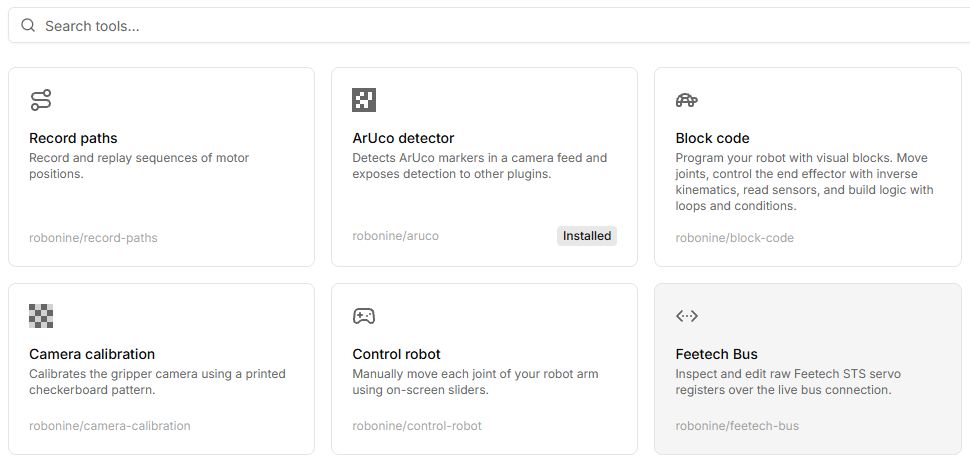
工具目录

这些都是插件,在你打开时加载。

工具 作用
Set motor IDs 逐个为总线上的电机分配 1–6。当连接对话框报告 Not configured 时,就该用它。
Calibrate motors 把每个关节放到原点位置,并把偏移量写入舵机。
Calibrate robot 记录每个关节的完整行程,使软件限位与你的机器一致。
Control robot 每个关节一个屏幕滑块。检查维修结果的最快方法。
Force sensor 夹爪传感器的实时力读数。
Teleoperate 把主动臂的动作实时映射到从动臂上,可选配相机画面以获得第一人称视角。
ArUco detector 在相机画面中进行真实的标记检测,并提供给其他工具使用。可安装;需要 OpenCV。
Camera calibration 利用打印的棋盘格解算腕部相机的镜头参数。
OpenCV 加载 OpenCV,为其他工具提供计算机视觉能力。可安装。
MCP bridge 通过 WebMCP API 把机器人和工作区开放给 AI 助手。可安装。

应用中的列表支持搜索和分页;你看到的内容取决于已发布的工具,所以请把上表当作目录的 大致面貌,而不是固定的清单。

使用自己的工具

有两种方式。

Load locally 读取一个打包好的插件文件,并在你自己的浏览器中运行——不上传任何 东西,不共享任何东西,只留在那台机器上。适合开发,也适合只想自己用的工具。

Submit for review 把插件发送给 Robonine 审核,如果合适,就会发布到目录中。

插件所使用的接口在 插件 SDK 中有 文档说明。

工具会真的驱动机械臂

工具不是课程:它不会手把手带着你。任何会发出运动指令的工具都会先显示安全确认 ——Area is clear — let me try!——而且是认真的。请让 急停 保持在伸手可及的地方。