Werkzeug auswählen
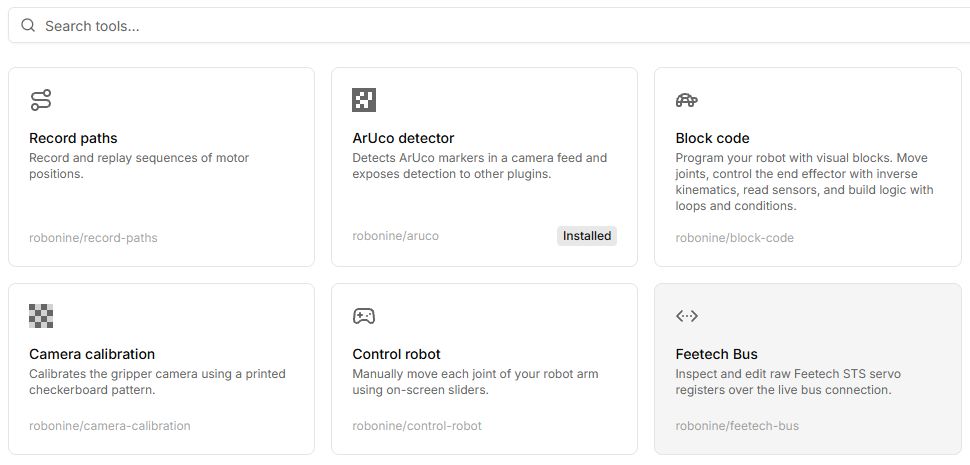
Passende Arbeitsbereiche für Bahnen, Programme, Kalibrierung und Bildverarbeitung.
| Ziel | Werkzeug |
|---|---|
| Posen speichern | Record paths |
| Visuelles Programm | Block code |
| Python/C++ ausführen | ROS2 lab |
| Motoren konfigurieren | Katalog |
| Kamera und Marker | Camera calibration; ArUco detector |
| Demonstrationen aufzeichnen | Policies |
Vor dem Start
Modell, Verbindung und Rechte prüfen. Zuerst eine unterstützte Simulation ausprobieren. Busregister und physische Kalibrierung sind nicht mit einem virtuellen Beispiel gleichzusetzen.
Abhängigkeiten und lokale Plugins
Bedienelemente
Die Lab-Bezeichnungen entsprechen der englischen Oberfläche; die Erläuterungen sind auf Deutsch.
| Schaltfläche oder Feld | Aktion und Ergebnis |
|---|---|
| Tools → Suche | Gib einen Namensteil wie Control robot oder Block code ein und öffne die Karte. |
| Install | Installiere angeforderte Abhängigkeiten und warte auf Bereitschaft. |
| Connect robot | Verbinde benötigtes Modell und Rolle. Beginne mit Virtual, sofern unterstützt. |
| Run / Play / Start | Starten verschiedene Abläufe: Programm, Pfad oder Werkzeugmodus. Prüfe den Modus und finde vorher Stop. |
| Save / Export / Download | Speichern unterschiedliche Daten. Prüfe das gewünschte Format: Pfad, Programm, Profil oder Episode. |
Jedes Werkzeug im Dokumentationskatalog hat eine eigene Tabelle. Ähnliche Aktionsnamen bedeuten nicht automatisch gleiche Wirkung.