Blockprogrammierung · Block code
Visuelle Programme aufbauen und in Simulation prüfen.
Erstes Projekt
- Block code öffnen und Simulation wählen.
- Blöcke aus Kategorien ziehen und verbinden: zunächst kleine Bewegung und Pause.
- Gelenk oder Zielkoordinaten und Einheiten prüfen. Das Beispiel bewegt Shoulder pan um 10 Grad und wartet 500 ms.
- Run und Simulation beobachten; vor Bearbeitung stoppen.
- Mit Save… sichern und Load… wieder öffnen.
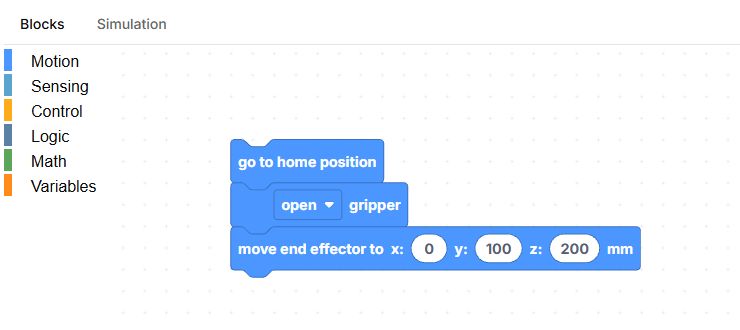
Bausteine
Gelenkbefehle, inverse Kinematik, Sensoren, Bedingungen und Schleifen sind kombinierbar. Sensoren brauchen Datenquellen. Ohne IK-Lösung wurde das Ziel nicht erreicht: anpassen und sicher erneut prüfen.
Hardware
Real robot erst nach Verbindung, Modellprüfung und Kalibrierung wählen. No physical robot connected bedeutet, dass Virtual nicht genügt. Keine endlose Bewegungsschleife als ersten Test verwenden.
Schaltflächen, Felder und Ergebnisse
Die Bezeichnungen der Bedienelemente entsprechen der englischen Lab-Oberfläche; die Erläuterungen sind auf Deutsch.
| Bedienelement | Bedienung und Ergebnis |
|---|---|
| Blocks | Öffnet den Programmbereich. Wähle links eine Kategorie, ziehe einen Block hinein und verbinde ihn mit dem vorherigen. |
| Motion | Verwendet Grad für Gelenkwinkel und Millimeter für Endgliedkoordinaten. Enthält auch Greifer öffnen/schließen und Rückkehr zur Neutralpose. |
| Sensing | Liest Winkel, Endgliedkoordinate oder geschätzten Greiferdruck. gripper pressure von 0 bis 10 ist eine Schätzung, keine Newton-Messung. |
| Control / Logic / Math / Variables | Nutze Wartezeiten in Millisekunden, Schleifen und Bedingungen. Logik- und Mathematikblöcke passen in geeignete Felder; Variablen entstehen unter Variables. |
| Simulation — Modus neben Run | Bewegt nur das virtuelle Modell. Funktioniert ohne physische Verbindung. |
| Real robot — Modusauswahl | Sendet an Hardware. Eine virtuelle Verbindung passt nicht zu diesem Modus. Die Auswahl ist während Ausführung gesperrt. |
| Run | Wandelt verbundene Blöcke in ein Programm um und startet; die Oberfläche wechselt zur 3D-Szene. Fehlende Blöcke oder physische Verbindung werden als Meldung erklärt. |
| Simulation — oberer Reiter | Zeigt die Szene. Ändert nur die Ansicht; die separate Auswahl neben Run legt physische oder virtuelle Ausführung fest. |
| Stop | Stoppt die Ausführung. Wenn nur die Szene sichtbar ist, kehre zum Reiter Blocks mit der Stopptaste zurück. |
| Save… | Lädt die Blockstruktur als program.json herunter. Sichere sie vor einem anderen Programm. |
| Load… | Öffnet Programm-JSON. Falsches Format erzeugt einen Importfehler; Python-Text und Pfad-JSON passen nicht. |
| Output; Clear | Programm- und Fehlermeldungen stehen unter der Arbeitsfläche. Clear löscht Meldungen, nicht Blöcke. |
| Zoom und Papierkorb | Zoom ändert die dargestellte Blockgröße. Ziehe einen unnötigen Block in den Papierkorb; dies bearbeitet das Programm, nicht den Roboter. |