ブロックプログラミング · Block code
視覚的なブロックをつなぎ、シミュレーションで試します。
最初のプログラム
- Block code → Simulation。
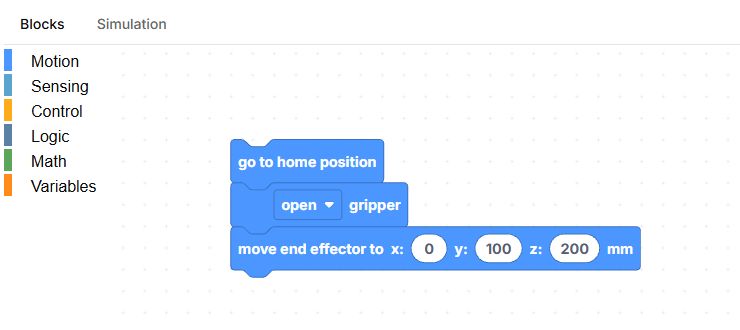
- 小さい動きと待機のブロックをドラッグしてつなぎます。
- 関節や座標と単位を確認します。例は Shoulder pan を 10 度動かし 500 ms 待機です。
- Run で Simulation を観察し、編集前に停止します。
- Save… で保存し Load… で再度開きます。
組み合わせ
関節、逆運動学、センサー、条件、繰り返しを組み合わせます。センサーにはデータが必要です。IK に解がないと目標は未到達なので、安全に目標を調整します。
実機
接続、モデル、校正が正しい場合のみ Real robot を選びます。No physical robot connected は Virtual では条件を満たさないという意味です。最初から無限動作ループを使わないでください。
ボタン・入力欄と操作結果
操作項目名は Lab の英語画面にある表記を残し、説明を日本語で記載しています。
| 操作項目 | 使い方と結果 |
|---|---|
| Blocks | プログラム領域を開きます。左の分類からブロックをドラッグし、前のブロックにつなぎます。 |
| Motion | 関節角は度、終端リンク座標はミリメートルです。グリッパー開閉や中立姿勢への移動もあります。 |
| Sensing | 角度、終端座標、グリッパー圧力の推定を読みます。gripper pressureの0~10は推定で、ニュートンではありません。 |
| Control / Logic / Math / Variables | 待機はミリ秒、繰り返しや条件も使えます。適切な欄に論理・数式を入れ、Variablesで変数を作ります。 |
| Run横のSimulationモード | 仮想モデルだけを動かします。実機接続なしで使用できます。 |
| Real robotモード | 実機へ指令を送ります。仮想接続は使えません。実行中はモード変更不可です。 |
| Run | 接続したブロックをプログラム化して実行し、3D表示へ切り替えます。ブロックや実機接続がなければ理由を表示します。 |
| 上部のSimulationタブ | シーンを表示するだけです。実機・仮想の実行先はRun横の別選択欄で決まります。 |
| Stop | 実行を止めます。シーンしか見えなければBlocksへ戻って操作します。 |
| Save… | 構造をprogram.jsonにダウンロードします。別プログラムを開く前に保存します。 |
| Load… | プログラムJSONを開きます。不正形式はエラーです。Python文や軌道JSONは使えません。 |
| Output; Clear | 領域の下にメッセージとエラーが出ます。Clearは表示を消し、ブロックは残します。 |
| ズームとごみ箱 | ズームは表示サイズ変更です。不要ブロックをごみ箱へ動かす操作はプログラム編集でありロボット指令ではありません。 |