Feetech バス
まずレジスターを読み、必要な設定だけを変更します。
読み取り
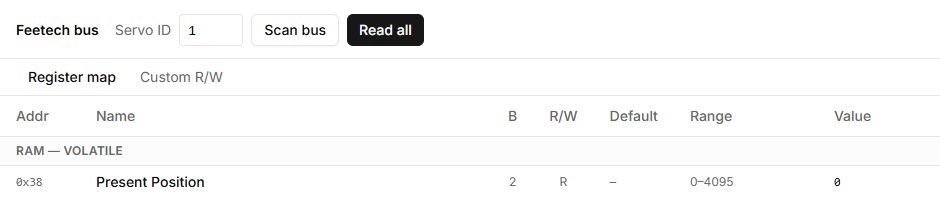
- 対応バスを接続し Feetech bus を開きます。
- Scan bus で Servo ID を選びます。
- Read all の後、名前で検索します。
- Value、バイト数 B、R/W、説明を照合します。R は読み取り専用、RW は読み書きです。
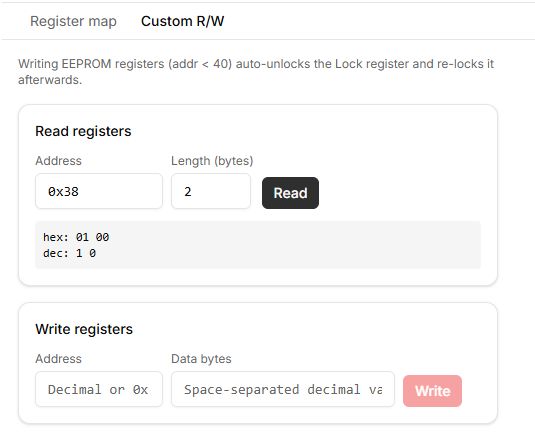
- Custom R/W ではアドレスと長さを指定できます。10 進または 0x… を使います。
書き込み
元の値を控え、対象サーボの資料を確認します。表のセルか Custom R/W で編集し、書いた後に読み直します。EEPROM は書き込み前後に自動でロック解除・再ロックされます。
ID、通信速度、範囲、torque は接続と動作に影響します。画像の値を丸写ししたり、エラーを消すため保護を無効にしたりしないでください。読み取り失敗時は ID、電源、接続、他アプリの占有を確認し、無作為に値を変更しません。
ボタン・入力欄と操作結果
操作項目名は Lab の英語画面にある表記を残し、説明を日本語で記載しています。
| 操作項目 | 使い方と結果 |
|---|---|
| Connect robot | 接続画面を開きます。レジスターの読み書きには接続が必要です。 |
| Servo ID | 1~253のアドレスを入力します。変更後はRead allを押してください。番号だけ変えても表は更新されず、以前のモーター値が残ることがあります。 |
| Scan bus | 1~20を調べ、最初に応答したIDを選びます。253個すべては検索しません。範囲外はIDを手入力して読み取ります。 |
| Read all | 選択モーターのレジスター表を再読込します。読込中は再実行できません。連続更新ではないため、状態変更後に再読込します。 |
| Search register… | 名前または説明で絞り込みます。空にすると全件表示します。 |
| Register map | Addrはアドレス、Bはバイト数、R/Wはアクセス、Defaultは既定値、Rangeは許容範囲、Valueは最後の読取値です。Defaultは現在値ではありません。 |
| RW行のValue | 読み取った値をクリックして編集します。範囲内の十進数を入力しWriteまたはEnterで書き込みます。CancelまたはEscapeは書かずに閉じます。R行は読取専用です。 |
| Custom R/W → Read registers | Addressを十進数または0x付きで入力し、Length (bytes)を指定してReadを押します。例えば56番地を2バイト読むと現在位置レジスターを取得します。hexとdecを別々に表示します。 |
| Custom R/W → Write registers | アドレスとData bytesを入力します。データは0~255の十進バイトを空白区切りで指定します。Writeは即時送信し、設定や動作を変える可能性があります。用途を確認し元の値を保存してから実行します。 |
| EEPROM / RAM | EEPROMは永続設定、RAMは作業値です。EEPROM書込前にLockを解除し、成功後に戻します。失敗時は再読込して最終状態を確認します。 |
| Register written / Write failed / Read failed | 操作結果です。書込後はRead allまたは個別Readで実値を確認します。 |