関節範囲の校正 · Calibrate robot
各関節の利用できる範囲を記録します。
準備
ID とオフセットを確認します。保存にはログインとロボットプロフィールの選択が必要です。作業域を空け、機械的な制限を守ります。
記録
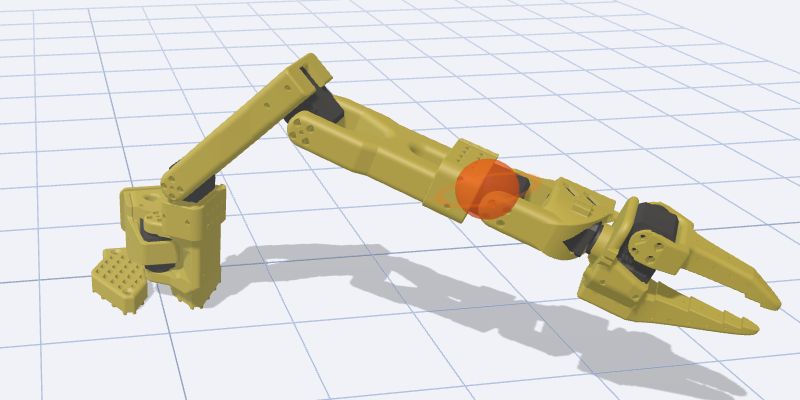
- 接続後 Calibrate robot を開きます。
- 抵抗やストッパーを無理に越えず、各関節をゆっくり動かします。
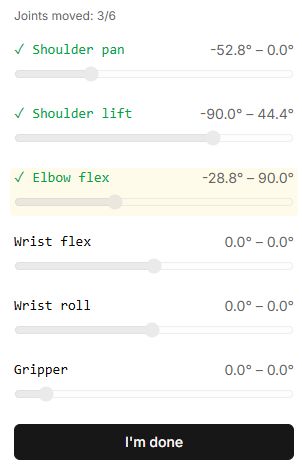
- 最小・最大と Joints moved を見ます。範囲ゼロはまだ動作を記録していない状態です。
- 必要な範囲がそろったら I’m done。
- 保存確認を読みます。エラーならアカウントとプロフィールを確認します。クリックだけでは保存成功ではありません。
保存後
各関節を小さく試し、範囲が構造と向きに合うことを確認します。TCP とベースは別の誤差を扱います。
ボタン・入力欄と操作結果
操作項目名は Lab の英語画面にある表記を残し、説明を日本語で記載しています。
| 操作項目 | 使い方と結果 |
|---|---|
| Connect robot | 接続を開きます。範囲記録開始時に保持トルクを切るため、落下しないよう事前に支えます。 |
| 関節表示とmin–max | 読取位置と収集した境界を表示します。ドラッグ不可です。実関節を許容範囲内でゆっくり手で動かします。 |
| Joints moved | 明確な変化があった関節数です。緑の印は安全な全範囲を通過した証明ではありません。黄色は最近動いた関節です。 |
| I'm done | 収集を止め、選択プロファイルに範囲を保存します。6/6は必須ではありません。測定幅が小さすぎると設定上の境界を使う場合があるため、全関節を確認してから終了します。 |
| Saving… | 保存中で、再クリックは一時的にできません。 |
| Calibration saved successfully / 保存エラー | 最終表示を確認します。失敗したらログインとプロファイル選択を確認して再実行します。収集終了は保存成功と同じではありません。 |
| Done | カタログへ戻ります。新しい記録はツールを再度開いて行います。 |