ロボット制御 · Control robot
順運動学・逆運動学とノードの座標を調べます。
基本操作
- まず Virtual を接続します。
- Control robot を開き、動作警告を確認する前に接続先を確認します。
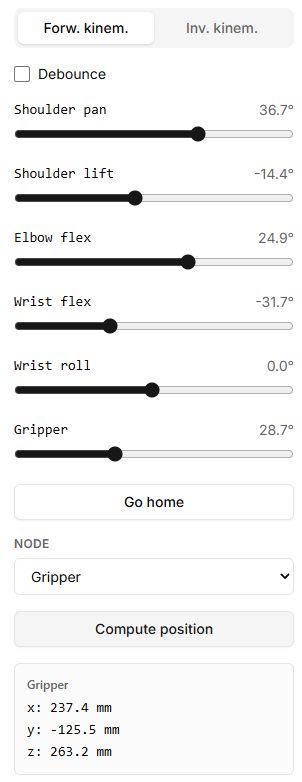
- Forw. kinem. でスライダーを少し変え、対応関節を観察します。
- Node を選び Compute position でミリメートルの座標を計算します。
- Go home は基準姿勢へ戻します。実機では動作命令です。
逆運動学
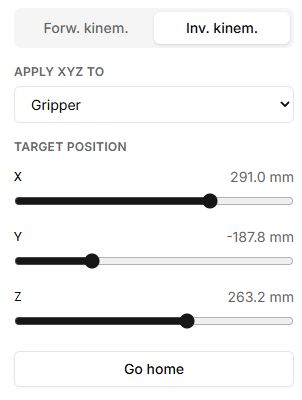
Inv. kinem. で Apply XYZ to のノードを選び、X、Y、Z を変えます。解がない場合は目標未到達です。変化を小さくするか、到達可能な姿勢に戻してください。
視点
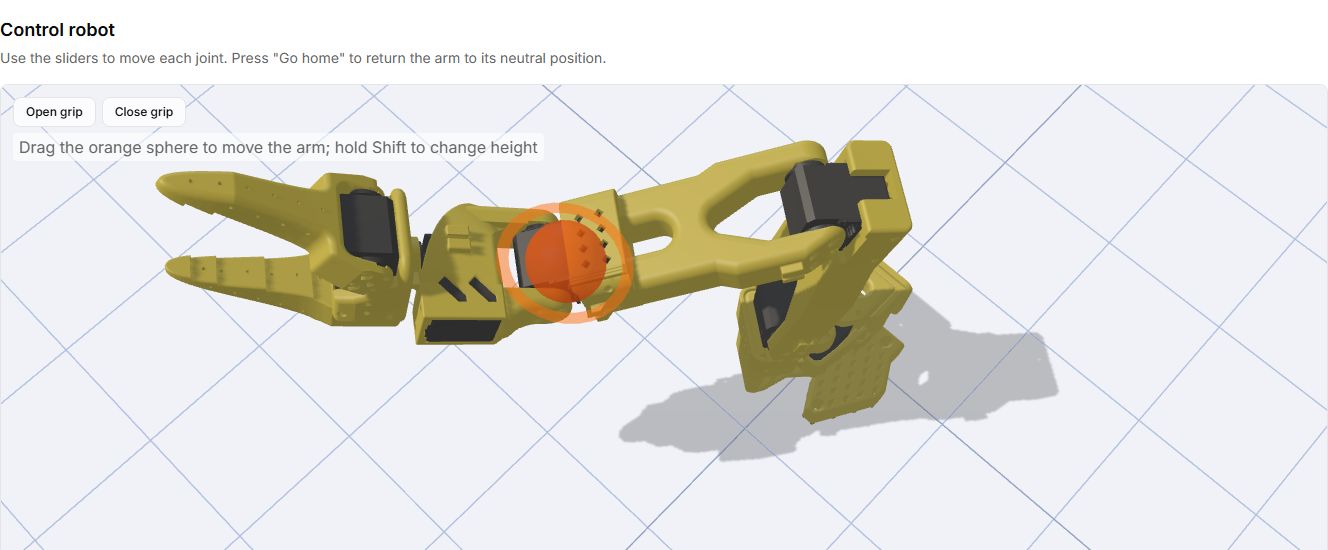
ドラッグで回転、右または中央ドラッグで平行移動、ホイールで拡大します。対応モードでオレンジの目標とヒントが表示されます。カメラ移動は関節命令ではありません。
ボタン・入力欄と操作結果
操作項目名は Lab の英語画面にある表記を残し、説明を日本語で記載しています。
接続後にパネルが表示されます。まずVirtualで、実機なしで操作を試してください。
| 操作項目 | 使い方と結果 |
|---|---|
| Connect robot | 接続画面を開きます。モデルと接続方法を選択すると、接続成功後に案内の代わりにシーンと操作パネルが表示されます。 |
| Forw. kinem.(順運動学) | 関節を個別に操作します。スライダーはモデルの関節を変更し、接続したロボットにも指令を送ります。角度は度、直動関節の変位はミリメートルです。 |
| Debounce | 有効にすると、各モーターの指令はそのスライダーの最終変更から200ミリ秒後に送信されます。続けて動かすと待ち時間が再開します。モデルは即時更新されます。順運動学のスライダーに適用されます。 |
| Go home | モデル設定の中立関節値に移動します。停止ではなく移動指令です。逆運動学では中立姿勢に合わせて目標点も更新します。 |
| Node | 座標を計算する関節またはノードを選びます。選択だけでは動かず、以前の計算結果を消去します。 |
| Compute position | 現在の関節値から選択ノードのX・Y・Zを計算し、ミリメートルで表示します。一度限りの計算なので姿勢変更後は再度押します。外部カメラによる測定ではありません。 |
| Inv. kinem.(逆運動学) | 個々の角度の代わりに目標点を操作します。シーンに目標マーカーが表示されます。 |
| Apply XYZ to | 指定座標に移動させるリンクを選びます。先にリンクを選び、その後X・Y・Zを変更します。 |
| Target position: X, Y, Z | スライダーを1つだけ少量変更します。単位はミリメートルです。計算は自動で始まり、別の適用ボタンはありません。解が見つかるとモデルを更新し、接続モーターへ指令を送ります。 |
| Solving… | 計算中の表示で、ボタンではありません。結果を待ってから次の操作をします。 |
| No solution found | この目標の解が見つかりませんでした。マーカーは到達を保証しません。前回到達可能だった位置に近づけ、小さく変更してください。 |
仮想ロボットで試す
- Virtualで接続してForw. kinem.を開き、1つの関節を変更します。対応するモデル部分が回転することを確認します。
- ノードを選びCompute positionを押します。X・Y・Zを記録し、関節を少し動かして再計算します。
- Debounceを有効にしてスライダーを動かします。モデルはすぐ反応し、指令送信は操作の休止まで待ちます。
- Go homeで中立姿勢に戻ることを確認します。
- Inv. kinem.で目標リンクを選び、Xを少し変更します。計算と動きを確認し、再びGo homeを押します。
パネルの代わりに接続案内が出た場合は接続を確認してください。逆運動学が失敗する場合は、中立姿勢から小さい変位で試します。実機を使う前にモデルとアーム周辺の空間を再確認します。
パネルの拡大図
グリッパーボタンとオレンジのマーカー
仮想接続の順運動学では、シーン上部にOpen gripperとClose gripperが表示されます。押している間動き、離すかポインターをボタン外に移すとその操作が止まります。オレンジのマーカーをドラッグして仮想アームの目標を指定し、Shiftを押しながら動かすと高さを変更できます。逆運動学ではX・Y・Zパネルを使い、この2つのボタンは非表示です。