Commander le robot · Control robot
Explorez cinématique directe/inverse et coordonnées des nœuds.
Commencer
- Connectez un robot, Virtual pour découvrir.
- Ouvrez Control robot et vérifiez la connexion avant de confirmer un avertissement.
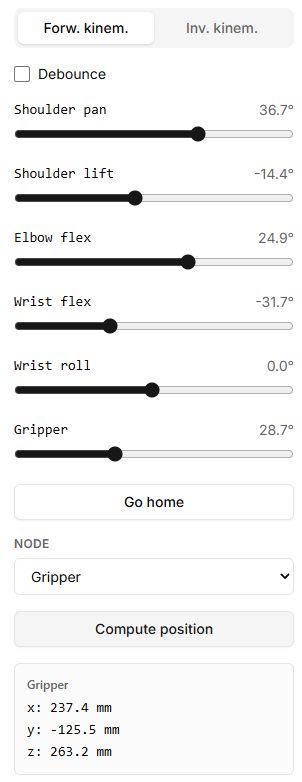
- Dans Forw. kinem., modifiez légèrement un curseur et identifiez l’articulation.
- Choisissez Node puis Compute position pour les millimètres.
- Go home revient au neutre ; avec matériel, cela commande un mouvement.
Cinématique inverse
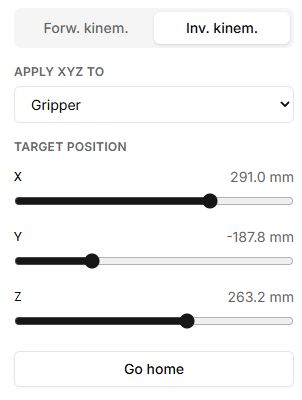
Dans Inv. kinem., choisissez le nœud avec Apply XYZ to puis changez X, Y et Z. Le solveur cherche une pose articulaire. Un échec signifie cible non atteinte ; réduisez le déplacement ou revenez à une pose accessible.
Vue
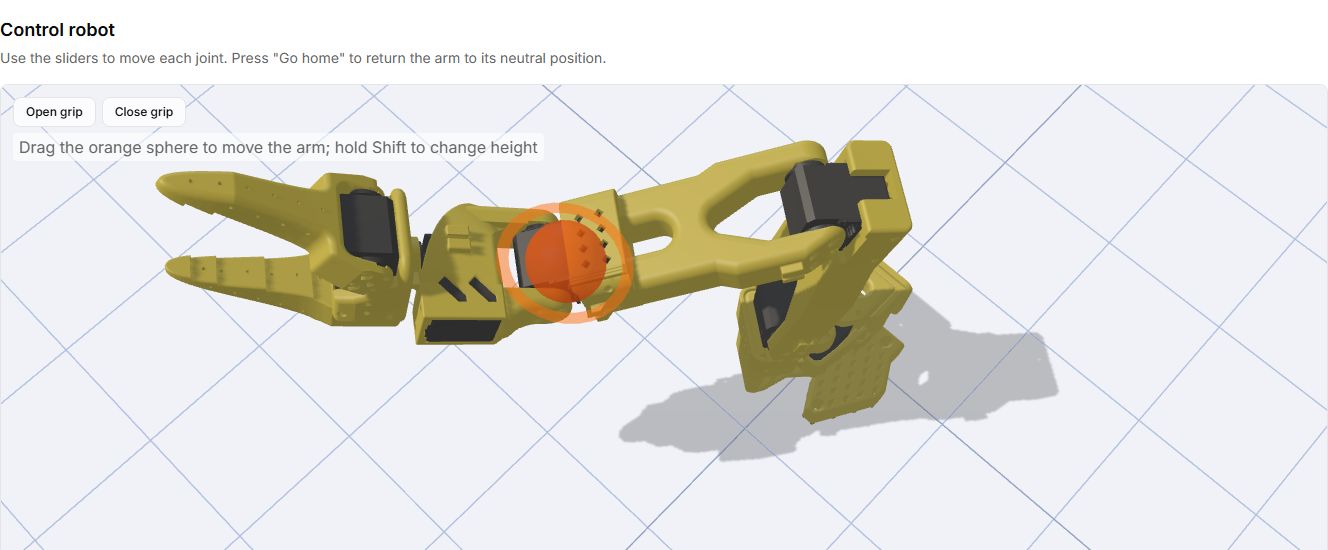
Glisser fait tourner la vue ; glisser avec bouton droit ou milieu la déplace ; la molette zoome. Cible orange et indications apparaissent dans les modes compatibles. Déplacer la caméra ne commande pas une articulation.
Boutons, champs et résultats
Les libellés des commandes correspondent à l’interface anglaise de Lab ; les explications sont en français.
Le panneau apparaît après la connexion. Commencez avec Virtual pour essayer le modèle sans matériel physique.
| Commande | Utilisation et résultat |
|---|---|
| Connect robot | Ouvre la connexion. Choisissez le modèle et le moyen de connexion. Une fois connecté, la scène et le panneau remplacent les instructions initiales. |
| Forw. kinem. — cinématique directe | Affiche les commandes de chaque articulation. Un curseur modifie l’articulation correspondante du modèle et envoie une commande au robot connecté. Les angles sont en degrés ; le déplacement d’une articulation prismatique est en millimètres. |
| Debounce | Lorsque cette option est activée, la commande d’un moteur est envoyée 200 ms après la dernière modification de son curseur. Chaque nouvelle modification relance le délai. Le modèle s’actualise immédiatement. Cette case concerne les curseurs de cinématique directe. |
| Go home | Applique les valeurs neutres définies dans la configuration du modèle. C’est une commande de mouvement, pas d’arrêt. En cinématique inverse, elle actualise aussi la cible selon la pose neutre. |
| Node | Sélectionne l’articulation ou le nœud dont vous souhaitez calculer les coordonnées. La sélection ne déplace rien et efface le résultat précédent. |
| Compute position | Calcule X, Y et Z du nœud à partir des valeurs actuelles des articulations, puis affiche des millimètres. Le calcul est ponctuel : cliquez à nouveau après un changement de pose. Ce ne sont pas des mesures provenant d’une caméra externe. |
| Inv. kinem. — cinématique inverse | Affiche le contrôle du point cible à la place des angles individuels. Un repère de cible apparaît dans la scène. |
| Apply XYZ to | Sélectionne le segment que le solveur doit amener aux coordonnées demandées. Choisissez d’abord le segment, puis modifiez X, Y ou Z. |
| Target position: X, Y, Z | Déplacez légèrement un seul curseur. Les valeurs sont en millimètres. Le calcul démarre automatiquement, sans bouton d’application séparé. Si une solution est trouvée, les articulations du modèle sont actualisées et des commandes sont envoyées aux moteurs connectés. |
| Solving… | Indicateur de calcul, pas un bouton. Attendez le résultat avant l’action suivante. |
| No solution found | Le solveur n’a pas trouvé de solution. Le repère ne prouve pas que le robot a atteint la cible. Rapprochez-la de la dernière position atteignable et essayez une petite modification. |
Essai avec un robot virtuel
- Connectez Virtual et ouvrez Forw. kinem. Modifiez une articulation : la partie correspondante du modèle doit tourner.
- Sélectionnez un nœud et cliquez sur Compute position. Notez X, Y et Z ; modifiez légèrement une articulation et recalculez pour voir les nouvelles coordonnées.
- Activez Debounce et déplacez un curseur. Le modèle réagit immédiatement ; l’envoi attend une pause.
- Cliquez sur Go home. Le modèle doit retrouver sa pose neutre.
- Ouvrez Inv. kinem., sélectionnez le segment cible et modifiez légèrement X. Vérifiez la solution et le mouvement, puis cliquez à nouveau sur Go home.
Si une demande de connexion remplace le panneau, vérifiez la connexion. Si la cinématique inverse échoue, repartez de la pose neutre avec un déplacement plus petit. Avant d’utiliser un robot physique, revérifiez le modèle et l’espace libre autour du bras.
Vues détaillées des panneaux
Commandes de pince et repère orange
Avec une connexion virtuelle, la vue de cinématique directe affiche Open gripper et Close gripper au-dessus de la scène. Maintenez un bouton pour déplacer la pince ; le relâcher ou sortir le pointeur du bouton arrête cette action. Faites glisser le repère orange pour définir une cible virtuelle ; maintenez Shift pour modifier la hauteur. La cinématique inverse utilise le panneau X, Y, Z et masque ces boutons.