Управление роботом · Control robot
Меняйте суставы по отдельности или задавайте положение выбранного узла.
Начать
- Подключите робота, для первого знакомства — Virtual.
- Откройте Control robot. Перед подтверждением предупреждения о движении убедитесь, что выбрано ожидаемое подключение.
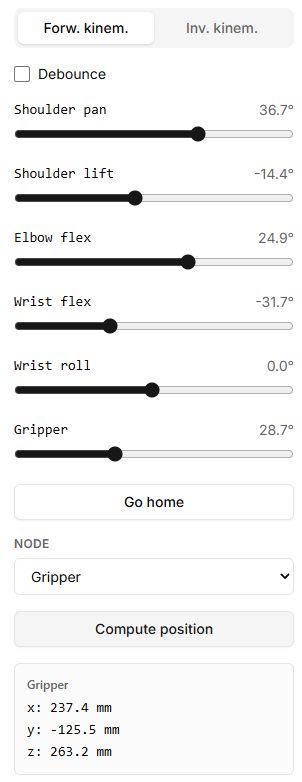
- Во вкладке Forw. kinem. измените один ползунок на небольшую величину. Проверьте, какой сустав движется.
- В списке Node выберите узел и нажмите Compute position: появятся его координаты в миллиметрах.
- Go home возвращает нейтральную позу модели. Для физического робота это команда движения.
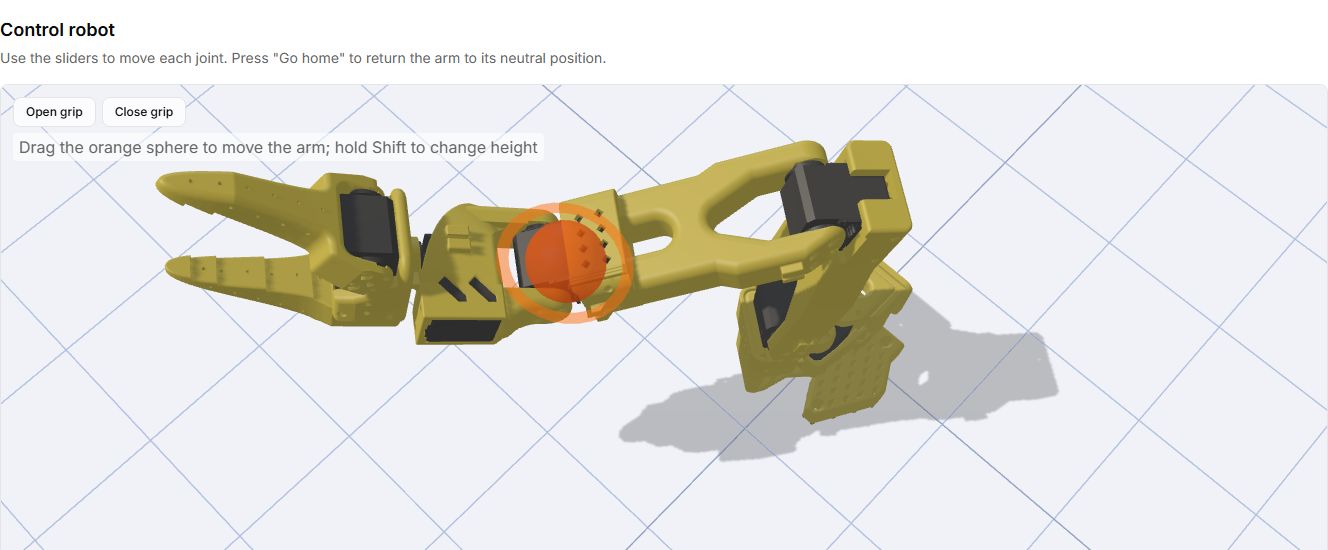
Обратная кинематика
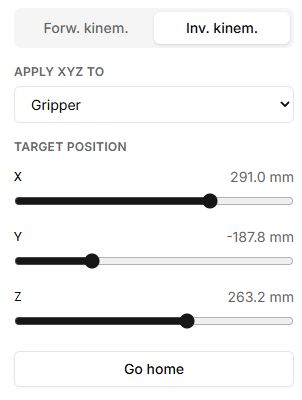
Переключитесь на Inv. kinem. В Apply XYZ to выберите узел, затем меняйте целевые X, Y и Z. Решатель подбирает суставы для цели. Сообщение о невозможности решения означает, что цель не достигнута; уменьшите изменение или вернитесь к достижимой позе.
Управление сценой
Перетаскивание вращает обзор, правая или средняя кнопка с перетаскиванием перемещает камеру, колесо меняет масштаб. Оранжевая цель и подсказки движения появляются в поддерживаемом режиме. Перемещение камеры само по себе не задаёт новый угол сустава.
Кнопки, поля и результат действия
Названия ниже приведены для русского и английского интерфейса. Панель управления появляется после подключения. Сначала выберите Virtual: действия можно проверить на модели без физического робота.
| Элемент | Как пользоваться и что произойдёт |
|---|---|
| Подключить робота · Connect robot | Открывает окно подключения. Выберите модель и способ подключения. После успешного подключения вместо начальной инструкции появятся сцена и панель управления. |
| Пр. кинем. · Forw. kinem. | Открывает управление отдельными суставами. Ползунок меняет соответствующий сустав модели и отправляет команду подключённому роботу. Угол показан в градусах; для поступательного сустава отображается размер в миллиметрах. |
| Дебаунс · Debounce | При включении команда отдельному мотору отправляется через 200 мс после последнего изменения его ползунка. Пока вы продолжаете двигать этот ползунок, таймер начинается заново. Модель обновляется сразу. Флажок относится к ползункам прямой кинематики. |
| Домой · Go home | Задаёт нейтральные значения суставов из конфигурации выбранной модели. Это команда движения, а не остановка. В обратной кинематике также обновляет целевую точку по нейтральной позе. |
| Узел · Node | Выбирает сустав или расчётный узел для определения координат. Сам выбор ничего не перемещает и очищает предыдущий результат расчёта. |
| Вычислить позицию · Compute position | Рассчитывает X, Y и Z выбранного узла по текущим значениям суставов и выводит результат в миллиметрах. Это разовый расчёт: после изменения позы нажмите кнопку снова. Координаты не являются измерением положения внешней камерой. |
| Обр. кинем. · Inv. kinem. | Открывает управление целевой точкой вместо отдельных углов. На сцене появляется маркер цели. |
| Применить XYZ к · Apply XYZ to | Выбирает звено, которое решатель должен привести к заданным координатам. Сначала выберите звено, затем изменяйте X, Y или Z. |
| Целевая позиция · Target position: X, Y, Z | Измените один ползунок на небольшую величину. Подпись показывает миллиметры. Расчёт запускается автоматически; отдельной кнопки применения нет. При найденном решении обновляются суставы модели и отправляются команды подключённым моторам. |
| Решение… · Solving… | Индикатор выполняющегося расчёта, не кнопка. Дождитесь результата перед следующим действием. |
| Решение не найдено · No solution found | Для указанной цели решатель не получил решение. Маркер цели не подтверждает, что робот её достиг. Верните цель ближе к предыдущей достижимой позиции и повторите небольшое изменение. |
Проверка управления на виртуальном роботе
- Подключите Virtual и откройте «Пр. кинем.». Измените один сустав: соответствующая часть модели должна повернуться.
- Выберите узел и нажмите «Вычислить позицию». Запомните X, Y, Z; немного измените сустав и повторите расчёт, чтобы увидеть новые координаты.
- Включите «Дебаунс» и переместите ползунок. Модель реагирует сразу; отправка команды откладывается до паузы в изменении.
- Нажмите «Домой». Модель должна принять нейтральную позу.
- Откройте «Обр. кинем.», выберите целевое звено и слегка измените X. Проверьте результат расчёта и движение модели. Затем снова нажмите «Домой».
Если вместо панели отображается предложение подключиться, проверьте соединение. Если не удаётся решить обратную задачу, начните с нейтральной позы и меньшего смещения. Перед работой с физическим роботом повторно проверьте выбранную модель и свободное пространство вокруг руки.
Панели крупным планом
Кнопки захвата и оранжевый маркер
При виртуальном подключении во вкладке прямой кинематики над сценой доступны «Открыть захват» и «Закрыть захват». Удерживайте нужную кнопку для движения захвата; отпускание или уход указателя с кнопки прекращает это действие. Перетаскивание оранжевого маркера задаёт цель для виртуальной руки; удержание Shift при перетаскивании меняет высоту. Во вкладке обратной кинематики используется панель X, Y, Z, а эти кнопки скрываются.