Запись путей · Record paths
Создайте последовательность поз и проверьте её воспроизведение.
Что понадобится
Войдите в аккаунт. Выберите модель и подключите виртуального или физического робота для считывания поз. Начните с симуляции.
Записать две позы
- Откройте «Инструменты» → «Запись путей» (Record paths) → New path.
- Введите название, описание и модель. Проверьте флажок Public: публичный путь доступен по ссылке. Для личной работы снимите его.
- Нажмите Create, затем Add point. В таблицу попадут текущие положения моторов.
- Измените позу предусмотренным способом и добавьте следующую точку. Ячейку таблицы можно изменить нажатием; подтвердите ввод клавишей Enter.
- Выберите Raw для отсчётов энкодера или Angles для углов. Не вводите градусы в режиме Raw.
- Нажмите Play in sim и проверьте порядок точек. Stop останавливает воспроизведение; Loop включает повтор.
Сохранение и обмен
В списке путей доступны импорт и операции с сохранёнными путями. Share копирует ссылку; доступ по ней зависит от публичности. Create movie записывает видео визуализации пути. Add camera добавляет вид камеры, если она доступна.
Перед реальным запуском
Проверьте совпадение модели, калибровку, каждую точку и свободную рабочую зону. Успешный просмотр в симуляции не проверяет препятствия реального стола. Начните без Loop и остановитесь при неожиданном движении.
Кнопки, поля и результат действия
| Элемент | Как пользоваться и что произойдёт |
|---|---|
| New path | Открывает создание пути. Укажите имя, описание, модель и Public, затем нажмите Create. Пустое имя не позволяет создать путь. Cancel закрывает окно без создания. |
| Public | Задаёт доступность пути другим пользователям. В форме создания флажок изначально включён: снимите его для личного примера до нажатия Create. |
| Import | Выберите JSON пути. Он создаёт новые записи, а не изменяет существующий путь. После импорта проверьте модель, доступность и количество точек; некорректный файл может не дать отдельного сообщения об ошибке. |
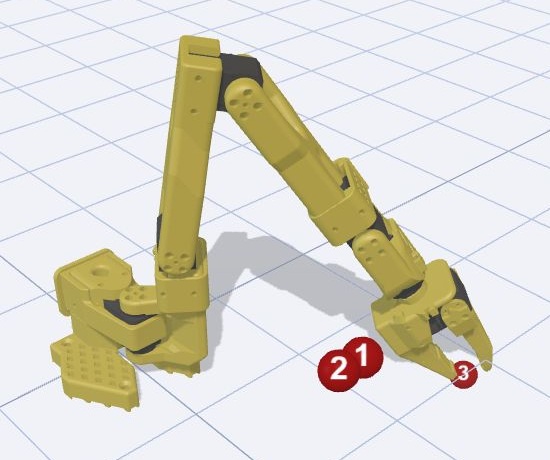
| Edit / название пути | Открывает таблицу точек и трёхмерный просмотр. Добавлять, изменять и удалять точки может владелец пути. |
| Duplicate | Создаёт отдельную копию с теми же точками, моделью и настройкой Public. Исходный путь сохраняется. |
| Export | Скачивает JSON с названием, описанием, моделью, доступностью и точками. Это файл траектории, а не видео. |
| Share | Копирует адрес страницы пути. На странице просмотра при включённом Loop в ссылку добавляется параметр повторения. Копирование ссылки само по себе не делает личный путь публичным. |
| Delete / значок корзины в списке путей | Открывает подтверждение удаления целого пути. Проверьте его имя и при необходимости заранее выполните Export. Cancel закрывает подтверждение. |
| Add point | При подключении считывает текущие положения моторов. Без подключения копирует последнюю точку, а для пустого пути добавляет нейтральную позу выбранной модели. Поэтому добавление точки без робота ещё не создаёт новую отличающуюся позу. |
| Raw / Angles | Меняет представление значений: Raw — отсчёты энкодера, Angles — градусы, а для поступательного сустава миллиметры. Проверяйте выбранный режим перед вводом числа. |
| Ячейка таблицы | Нажмите значение, введите новое число и нажмите Enter или переведите фокус за пределы поля. Изменение сохраняется автоматически; отдельной кнопки Save нет. Значение ограничивается пределами мотора выбранной модели. |
| Строка точки / красный номер на сцене | Выберите точку для просмотра соответствующей позы модели. Это помогает проверить путь до запуска воспроизведения. |
| Корзина рядом с точкой | Открывает подтверждение удаления только этой точки. Проверьте выбранную строку перед подтверждением. |
| Play in simulation | Проигрывает последовательность в трёхмерной сцене. Для пустого пути кнопка недоступна. Начните проверку с этого режима. |
| Play on robot | Запускает путь на подключённом роботе после предупреждения. Кнопка недоступна без подключения или точек. До запуска сверяйте модель и физическую рабочую зону. |
| Loop | Повторяет путь циклически. Остановите воспроизведение через Stop перед изменением режима или точек. |
| Stop | Прекращает текущее воспроизведение. Не удаляет путь и не отключает питание робота. |
| Add camera / выбор камеры | Добавляет камеру наблюдения. При нескольких камерах выберите нужную в списке. Перетаскивание разделителя меняет долю экрана между сценой и камерой. |
| Create movie | Записывает одно воспроизведение виртуальной сцены и скачивает WebM. Это не запись поз с физического робота. Для пустого пути и во время другого воспроизведения кнопка недоступна. |
| Stop video | Досрочно завершает запись и скачивает получившийся фрагмент видео. |
Пример без оборудования
- Создайте личный путь с моделью SO-ARM101.
- Нажмите Add point дважды: без подключения обе точки сначала совпадут.
- Выберите Angles, измените угол одного сустава во второй строке на небольшую величину и нажмите Enter.
- Нажмите Play in simulation и убедитесь, что модель проходит обе позы.
- Включите Loop для повторения и завершите кнопкой Stop. Выполните Export, чтобы сохранить JSON примера.