轨迹录制 · Record paths
记录姿态、编辑数值并预览动作顺序。
准备
登录,选择模型并连接虚拟或实体机器人以读取姿态。先从模拟开始。
记录两个姿态
- 打开 Tools → Record paths → New path。
- 填写名称、说明和模型。Public 允许通过链接访问,私人练习应取消。
- 点击 Create、Add point,记录当前电机位置。
- 按正常控制方式改变姿态,再添加点。点击表格单元格修改,以 Enter 确认。
- Raw 表示编码器计数,Angles 表示角度。不要在 Raw 中输入度数。
- 点击 Play in sim 检查顺序。Stop 停止,Loop 循环。
保存与分享
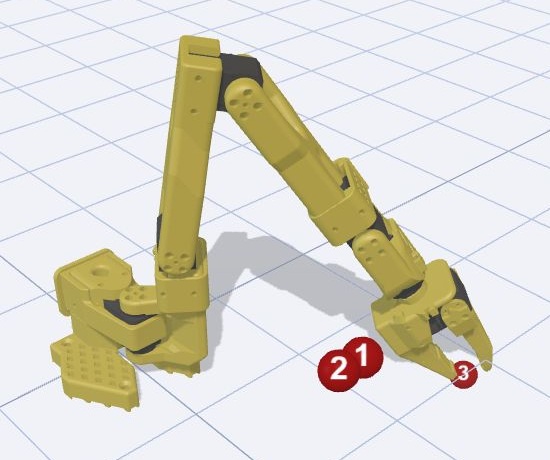
轨迹列表提供导入和已存轨迹操作。Share 复制链接,访问范围由 Public 决定。Create movie 录制可视化视频;Add camera 添加可用相机视图。
实体播放前
检查模型、校准、每一点及工作区。模拟不会检测真实桌面障碍。先关闭 Loop,发现意外运动立即停止。
按钮、字段与操作结果
控件名称保留 Lab 英文界面的实际文字,说明使用中文。
| 控件 | 用法与结果 |
|---|---|
| New path | 创建轨迹。填写名称、说明、模型和 Public,然后点击 Create。空名称无法创建;Cancel 关闭且不创建。 |
| Public | 决定其他用户能否访问。创建时默认勾选;私人示例请在 Create 前取消。 |
| Import | 选择轨迹 JSON。导入创建新记录,不修改已有轨迹。随后检查模型、可见性和点数;无效文件可能没有单独错误提示。 |
| Edit / 轨迹名称 | 打开点表和三维预览。只有所有者可增删改点。 |
| Duplicate | 创建独立副本,保留点、模型和 Public 设置;原轨迹不变。 |
| Export | 下载含名称、说明、模型、可见性和点的 JSON。这是轨迹文件,不是视频。 |
| Share | 复制页面地址。在查看页启用 Loop 时链接附加循环参数。复制链接不会自动公开私人轨迹。 |
| Delete / 列表垃圾桶 | 确认删除整个轨迹。核对名称,必要时先 Export;Cancel 取消确认。 |
| Add point | 连接时读取当前电机位置。未连接时复制最后一点;空轨迹则添加模型中立姿态。因此无机器人时新增点并不自动产生不同姿态。 |
| Raw / Angles | Raw 显示编码器计数;Angles 显示度数,移动关节显示毫米。输入前确认模式。 |
| 表格单元格 | 点击数值,输入后按 Enter 或移走焦点。自动保存,没有单独 Save。数值受所选模型电机范围限制。 |
| 点行 / 场景中的红色编号 | 选择一个点预览其姿态,用于播放前检查。 |
| 点旁垃圾桶 | 确认仅删除该点,先核对所选行。 |
| Play in simulation | 在三维场景播放序列。无点时不可用;先用此模式测试。 |
| Play on robot | 警告确认后在已连接机器人播放。缺少连接或点时不可用;开始前核对模型和实体空间。 |
| Loop | 循环播放。修改模式或点前先 Stop。 |
| Stop | 结束当前播放,不删除轨迹也不断电。 |
| Add camera / 相机选择 | 添加观察相机。多相机时从列表选择;拖动分隔线调整场景和相机占用空间。 |
| Create movie | 录制一次虚拟场景播放并下载 WebM,不是记录实体机器人姿态。无点或其他播放进行中不可用。 |
| Stop video | 提前结束录制并下载已录片段。 |
无硬件示例
- 创建使用 SO-ARM101 的私人轨迹。
- 点击两次 Add point;未连接时两点初始相同。
- 选择 Angles,小幅修改第二行的一个关节角并按 Enter。
- 点击 Play in simulation,确认模型经过两个姿态。
- 启用 Loop 后用 Stop 结束,Export 保存示例 JSON。