Grabar trayectorias · Record paths
Registra poses, edita valores y prueba una secuencia.
Preparación
Inicia sesión, selecciona modelo y conecta un robot virtual o físico para leer poses. Empieza en simulación.
Grabar dos poses
- Abre Tools → Record paths → New path.
- Introduce nombre, descripción y modelo. Public permite acceso mediante enlace; desmárcalo para trabajo privado.
- Pulsa Create y Add point: se guardan las posiciones actuales.
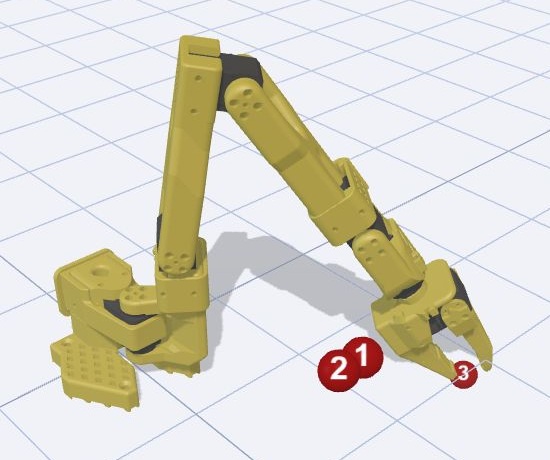
- Cambia la pose de la manera prevista y añade otro punto. Pulsa una celda para editar y confirma con Enter.
- Raw usa cuentas de encoder; Angles usa ángulos. No introduzcas grados en Raw.
- Pulsa Play in sim y revisa el orden. Stop detiene; Loop repite.
Guardar y compartir
La lista ofrece importación y operaciones con trayectorias guardadas. Share copia un enlace cuyo acceso depende de Public. Create movie graba la visualización. Add camera añade una vista si hay cámara disponible.
Antes de ejecutar físicamente
Comprueba modelo, calibración, cada punto y zona libre. La simulación no detecta obstáculos de tu mesa. Empieza sin Loop y detente ante un movimiento inesperado.
Botones, campos y resultados
Los nombres de controles corresponden a la interfaz en inglés de Lab; las explicaciones están en español.
| Control | Cómo usarlo y qué ocurre |
|---|---|
| New path | Abre la creación de una trayectoria. Introduce nombre, descripción y modelo, configura Public y pulsa Create. Un nombre vacío impide crearla. Cancel cierra sin crear. |
| Public | Determina si otros usuarios pueden acceder a la trayectoria. La casilla está marcada inicialmente: desmárcala antes de Create para un ejemplo privado. |
| Import | Selecciona un JSON de trayectoria. Crea registros nuevos en lugar de modificar una trayectoria existente. Después comprueba el modelo, la visibilidad y el número de puntos; un archivo incorrecto puede no generar un mensaje de error específico. |
| Edit / nombre de la trayectoria | Abre la tabla de puntos y la vista 3D. Solo el propietario puede añadir, modificar y eliminar puntos. |
| Duplicate | Crea una copia independiente con los mismos puntos, modelo y ajuste Public. Conserva la trayectoria original. |
| Export | Descarga un JSON con nombre, descripción, modelo, visibilidad y puntos. Es un archivo de trayectoria, no un vídeo. |
| Share | Copia la dirección de la página de la trayectoria. En la vista de reproducción, Loop añade un parámetro de repetición al enlace. Copiar el enlace no convierte una trayectoria privada en pública. |
| Delete / papelera en la lista | Pide confirmar la eliminación de toda la trayectoria. Comprueba el nombre y usa Export antes si necesitas conservarla. Cancel cierra la confirmación. |
| Add point | Con conexión, lee las posiciones actuales de los motores. Sin conexión, copia el último punto; si no hay puntos, añade la postura neutra del modelo. Por tanto, añadir un punto sin robot no crea automáticamente una postura distinta. |
| Raw / Angles | Cambia la representación: Raw muestra cuentas del codificador; Angles muestra grados o milímetros para una articulación prismática. Comprueba el modo antes de introducir un número. |
| Celda de la tabla | Pulsa un valor, escribe el nuevo número y pulsa Enter o mueve el foco fuera del campo. Se guarda automáticamente; no hay botón Save separado. El valor queda limitado por los límites del motor del modelo elegido. |
| Fila del punto / número rojo en la escena | Selecciona un punto para visualizar su postura. Úsalo para revisar la trayectoria antes de reproducirla. |
| Papelera junto a un punto | Pide confirmar la eliminación de ese punto únicamente. Comprueba la fila antes de confirmar. |
| Play in simulation | Reproduce la secuencia en la escena 3D. No está disponible sin puntos. Empieza las pruebas con este modo. |
| Play on robot | Inicia la trayectoria en el robot conectado después de una advertencia. No está disponible sin conexión o sin puntos. Comprueba el modelo y el espacio físico antes de empezar. |
| Loop | Repite la trayectoria continuamente. Pulsa Stop antes de cambiar el modo o los puntos. |
| Stop | Termina la reproducción actual. No elimina la trayectoria ni corta la alimentación del robot. |
| Add camera / selector de cámara | Añade una cámara de observación. Si hay varias, elige una en la lista. Arrastra el separador para repartir el espacio entre la escena y la cámara. |
| Create movie | Graba una reproducción de la escena virtual y descarga WebM. No registra posturas del robot físico. No está disponible sin puntos ni mientras hay otra reproducción en curso. |
| Stop video | Termina la grabación antes de tiempo y descarga el fragmento obtenido. |
Ejemplo sin hardware
- Crea una trayectoria privada con el modelo SO-ARM101.
- Pulsa Add point dos veces: sin conexión, ambos puntos coinciden inicialmente.
- Selecciona Angles, modifica ligeramente el ángulo de una articulación en la segunda fila y pulsa Enter.
- Pulsa Play in simulation y comprueba que el modelo pasa por ambas posturas.
- Activa Loop para repetir y termina con Stop. Usa Export para guardar el ejemplo en JSON.