Programación por bloques · Block code
Construye un programa visual y pruébalo en simulación.
Primer proyecto
- Abre Block code y elige Simulation.
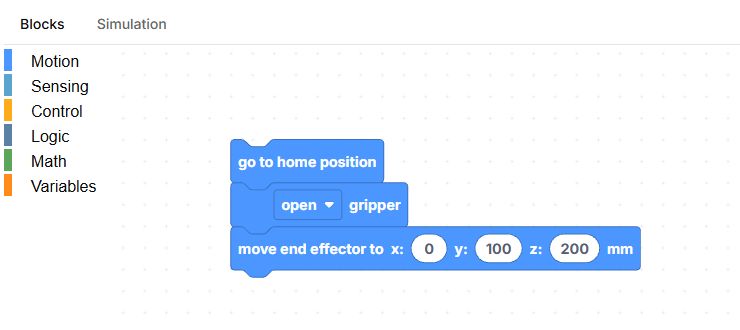
- Arrastra bloques desde las categorías y conéctalos: empieza con un movimiento pequeño y una pausa.
- Selecciona articulación o coordenadas y comprueba unidades. El ejemplo mueve Shoulder pan 10 grados y espera 500 ms.
- Pulsa Run y observa Simulation. Detén antes de modificar.
- Guarda con Save… y abre de nuevo con Load… .
Qué puedes combinar
Órdenes articulares, cinemática inversa, sensores, condiciones y bucles. Los sensores necesitan una fuente de datos. Si IK no encuentra solución, el objetivo no se alcanzó: ajústalo y prueba con seguridad.
Robot real
Conecta hardware y selecciona Real robot después de comprobar modelo y calibración. No physical robot connected significa que una conexión virtual no sirve para este modo. No empieces con un bucle infinito de movimiento.
Botones, campos y resultados
Los nombres de controles corresponden a la interfaz en inglés de Lab; las explicaciones están en español.
| Control | Cómo usarlo y qué ocurre |
|---|---|
| Blocks | Abre el espacio del programa. Elige una categoría a la izquierda, arrastra un bloque y conéctalo al anterior. |
| Motion | Los movimientos usan grados para ángulos y milímetros para coordenadas del eslabón final. También hay órdenes para abrir o cerrar la pinza y volver a la postura inicial. |
| Sensing | Lee ángulos, coordenadas del eslabón final y presión estimada de la pinza. gripper pressure de 0 a 10 es una estimación, no una lectura en newtons. |
| Control / Logic / Math / Variables | Usa esperas en milisegundos, repeticiones y condiciones; inserta bloques lógicos y matemáticos en campos compatibles. Crea variables en Variables. |
| Simulation — selector junto a Run | Las órdenes mueven únicamente el modelo virtual. Se puede usar sin conexión física. |
| Real robot — selector de modo | Envía órdenes al hardware físico. No admite una conexión virtual. El selector se bloquea durante la ejecución. |
| Run | Convierte los bloques conectados en un programa y lo ejecuta; la interfaz cambia a la escena 3D. Si faltan bloques o conexión física, un mensaje explica la causa. |
| Simulation — pestaña superior | Muestra la escena 3D. Solo cambia la vista; el selector separado junto a Run determina si la ejecución es real o virtual. |
| Stop | Detiene la ejecución. Si solo ves la escena, vuelve a Blocks para acceder al botón de parada. |
| Save… | Descarga la estructura de bloques en program.json. Guárdala antes de cargar otro programa. |
| Load… | Abre un JSON de programa. Un formato incorrecto genera un error de importación; no acepta texto Python ni JSON de trayectorias. |
| Output; Clear | Los mensajes y errores aparecen bajo el espacio de trabajo. Clear borra los mensajes y conserva los bloques. |
| Zoom y papelera del espacio de trabajo | El zoom cambia el tamaño visual de los bloques. Arrastra un bloque innecesario a la papelera; modifica el programa, no envía una orden al robot. |