Programação por blocos · Block code
Monte programas visuais e teste em simulação.
Primeiro projeto
- Abra Block code e Simulation.
- Arraste e conecte blocos: primeiro movimento pequeno e pausa.
- Escolha junta/coordenadas e confira unidades. O exemplo move Shoulder pan 10 graus e espera 500 ms.
- Run e observe Simulation; pare antes de editar.
- Save… salva e Load… reabre.
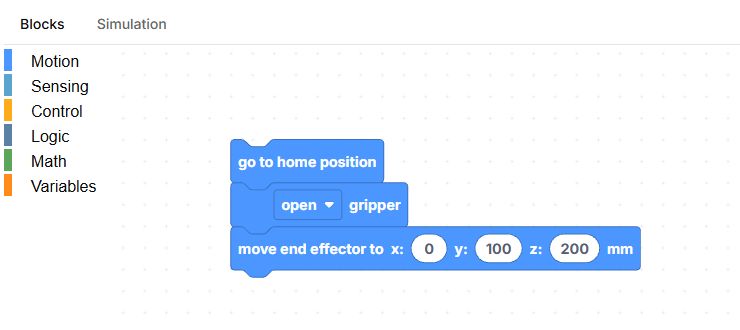
Blocos
Juntas, cinemática inversa, sensores, condições e laços podem ser combinados. Sensores precisam de dados. Sem solução IK, o alvo não foi atingido: ajuste e teste com segurança.
Hardware
Escolha Real robot só após conexão, modelo e calibração corretos. No physical robot connected significa que Virtual não atende. Não comece por laço infinito de movimento.
Botões, campos e resultados
Os nomes dos controles correspondem à interface em inglês do Lab; as explicações estão em português.
| Controle | Como usar e o que acontece |
|---|---|
| Blocks | Abre o programa. Escolha categoria à esquerda, arraste um bloco e conecte ao anterior. |
| Motion | Usa graus para juntas e milímetros para coordenadas do elo final. Inclui abrir/fechar garra e voltar à pose neutra. |
| Sensing | Lê ângulos, coordenadas ou pressão estimada da garra. gripper pressure de 0 a 10 é estimativa, não newtons. |
| Control / Logic / Math / Variables | Use esperas em milissegundos, repetições e condições. Insira lógica e matemática em campos compatíveis. Crie variáveis em Variables. |
| Simulation — modo ao lado de Run | Move apenas o modelo virtual. Funciona sem conexão física. |
| Real robot — seletor de modo | Envia ao hardware físico. Não aceita conexão virtual. O seletor fica bloqueado durante execução. |
| Run | Converte blocos conectados em programa e executa; muda para a cena 3D. Uma mensagem explica ausência de blocos ou conexão física. |
| Simulation — aba superior | Mostra a cena. Só muda a visualização; o seletor perto de Run determina execução física ou virtual. |
| Stop | Para a execução. Se só vê a cena, volte a Blocks para encontrar o botão. |
| Save… | Baixa os blocos em program.json. Guarde antes de carregar outro programa. |
| Load… | Abre JSON de programa. Formato errado gera erro; texto Python ou JSON de trajetória não servem. |
| Output; Clear | Mensagens e erros ficam abaixo da área de trabalho. Clear limpa mensagens e preserva blocos. |
| Zoom e lixeira | Zoom altera o tamanho visual. Arrastar um bloco para a lixeira modifica o programa, não comanda o robô. |