Programmation par blocs · Block code
Construisez un programme visuel et testez-le en simulation.
Premier projet
- Ouvrez Block code et choisissez Simulation.
- Glissez et reliez les blocs : commencez par un petit mouvement et une attente.
- Choisissez articulation ou coordonnées et vérifiez les unités. L’exemple déplace Shoulder pan de 10 degrés puis attend 500 ms.
- Run et observez Simulation. Arrêtez avant de modifier.
- Sauvegardez avec Save… et rouvrez avec Load… .
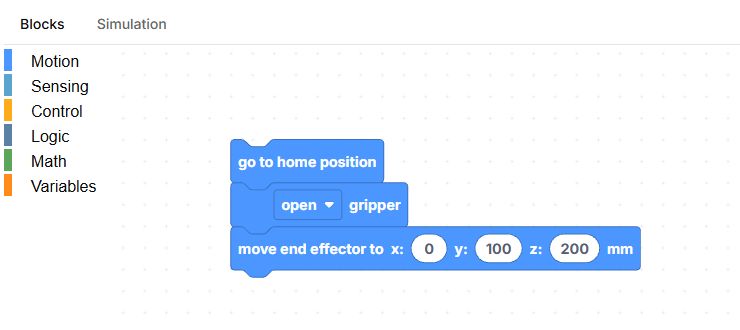
Blocs disponibles
Commandes articulaires, cinématique inverse, capteurs, conditions et boucles. Un capteur exige une source de données. Si IK ne trouve pas de solution, la cible n’est pas atteinte : adaptez-la et réessayez en sécurité.
Robot physique
Choisissez Real robot après connexion, vérification du modèle et étalonnage. No physical robot connected indique qu’un robot virtuel ne convient pas. Évitez une boucle infinie de mouvement comme premier essai.
Boutons, champs et résultats
Les libellés des commandes correspondent à l’interface anglaise de Lab ; les explications sont en français.
| Commande | Utilisation et résultat |
|---|---|
| Blocks | Ouvre l’espace du programme. Choisissez une catégorie à gauche, faites glisser un bloc et reliez-le au précédent. |
| Motion | Les blocs de mouvement utilisent les degrés pour les angles et les millimètres pour les coordonnées du segment final. Des commandes ouvrent ou ferment la pince et ramènent à la pose neutre. |
| Sensing | Lit un angle, une coordonnée du segment final ou la pression estimée de pince. gripper pressure de 0 à 10 est une estimation, pas une mesure en newtons. |
| Control / Logic / Math / Variables | Utilisez attentes en millisecondes, boucles et conditions. Insérez les blocs logiques ou mathématiques dans les champs compatibles. Créez les variables dans Variables. |
| Simulation — mode près de Run | Les commandes ne déplacent que le modèle virtuel. Aucune connexion physique n’est nécessaire. |
| Real robot — choix du mode | Envoie les commandes au matériel. Une connexion virtuelle n’est pas acceptée dans ce mode. Le choix est bloqué pendant l’exécution. |
| Run | Convertit les blocs reliés en programme et le lance ; l’affichage passe à la scène 3D. Un message explique l’absence de blocs ou de connexion physique. |
| Simulation — onglet supérieur | Affiche la scène 3D. Cet onglet ne change que la vue ; le sélecteur près de Run détermine l’exécution physique ou virtuelle. |
| Stop | Arrête l’exécution. Si seule la scène est affichée, revenez dans Blocks pour trouver le bouton. |
| Save… | Télécharge la structure des blocs dans program.json. Sauvegardez avant de charger un autre programme. |
| Load… | Ouvre un JSON de programme. Un format incorrect produit une erreur d’import ; ni du texte Python ni un JSON de trajectoire ne conviennent. |
| Output; Clear | Les messages et erreurs sont sous l’espace de travail. Clear efface les messages en conservant les blocs. |
| Zoom et corbeille de l’espace de travail | Le zoom change la taille affichée des blocs. Glissez un bloc inutile dans la corbeille : cela modifie le programme, sans commander le robot. |