Passerelle MCP · MCP Bridge
Reliez un client IA compatible aux fonctions de Lab.
Activer et vérifier
- Ouvrez MCP Bridge et lisez sa description.
- Installez le service dans votre compte.
- Utilisez un client WebMCP compatible ou How to configure my AI pour un relais MCP local.
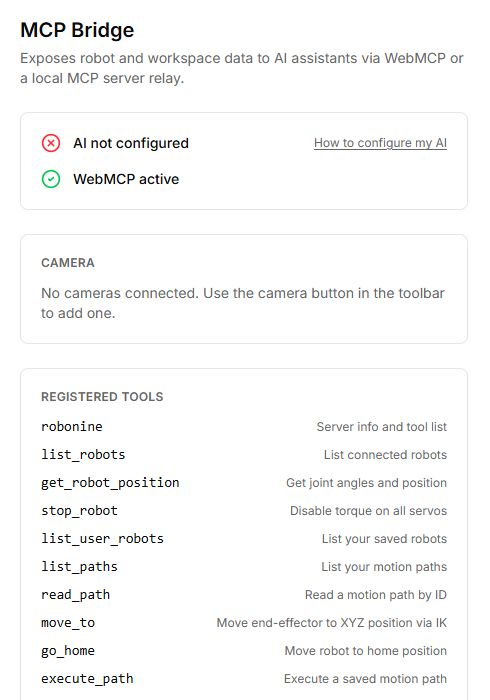
- Vérifiez WebMCP active ou la liaison IA locale et Registered tools.
- Commencez par lire des informations ou la pose virtuelle. Testez séparément les mouvements après vérification de la connexion.
Fonctions
Informations robots et trajectoires, lecture de pose et mouvements, dont retour au neutre et lecture de trajectoire. Certaines opérations utilisent caméra et reconnaissance. Vérifiez la liste effective de votre version.
Avant un mouvement
Les coordonnées sont en mètres, pas millimètres. Vérifiez modèle, repère et robot cible. Désactiver torque libère le maintien et peut laisser tomber le bras ; ce n’est pas un arrêt sûr garanti dans toute pose.
Boutons, champs et résultats
Les libellés des commandes correspondent à l’interface anglaise de Lab ; les explications sont en français.
| Commande | Utilisation et résultat |
|---|---|
| WebMCP active / inactive | Indique la disponibilité de l’interface de commandes du navigateur. Cet état est distinct de la connexion à l’IA locale ; active ne signifie pas qu’un assistant externe est connecté. |
| Local AI configured / AI not configured | Indique l’état du relais MCP local. Sans connexion, suivez How to configure my AI. |
| How to configure my AI | Ouvre les instructions. Suivez-les dans votre client IA, revenez et vérifiez la connexion. |
| Registered tools | Liste les commandes disponibles pour l’assistant. Ce sont des informations, pas des boutons d’exécution manuelle. Commencez en lisant la liste des robots et la pose actuelle. |
| Camera | Choisissez une caméra connectée pour obtenir une image. Gardez MCP Bridge ouvert pour la reconnaissance de scène ; sans caméra, aucune image ne peut être obtenue. |
| list_robots / get_robot_position | Lisent connexions et pose. Les angles rotatifs sont en radians ; coordonnées et déplacements prismatiques, en mètres. |
| list_user_robots / list_paths / read_path | Lisent les profils et trajectoires enregistrés de l’utilisateur actuel. read_path exige un ID de trajectoire. |
| move_to / move / go_home / execute_path | Commandes de mouvement : XYZ en mètres ; go_home revient à la pose neutre ; execute_path joue la trajectoire par ID. Essayez d’abord avec Virtual. |
| pregrip / grip / lift / release | Approchent la pince de l’objet, la ferment, soulèvent puis relâchent. Ces actions peuvent déplacer le bras physique. Une commande disponible ne confirme pas l’existence d’un capteur de contact. |
| extract_scene | Envoie une image au service de reconnaissance. Exige un compte connecté et une caméra ; le résultat contient étiquettes et cadres en coordonnées d’image, pas des coordonnées de préhension prêtes à l’emploi. |
| stop_robot | Désactive le maintien de tous les moteurs du bras choisi. Le bras peut tomber sous son poids ; soutenez-le. Ce n’est pas le bouton d’arrêt de lecture d’une trajectoire. |
Dans les commandes, role=”default” désigne le suiveur et role=”leader” le maître. Vérifiez connexion et unités avant un mouvement. Le contrôle passe par l’assistant ; la liste affichée ne remplace pas la vérification de sa demande.