Ponte MCP · MCP Bridge
Conecte um cliente de IA compatível às funções Lab.
Ativar e conferir
- Abra MCP Bridge e leia a descrição.
- Instale o serviço na conta.
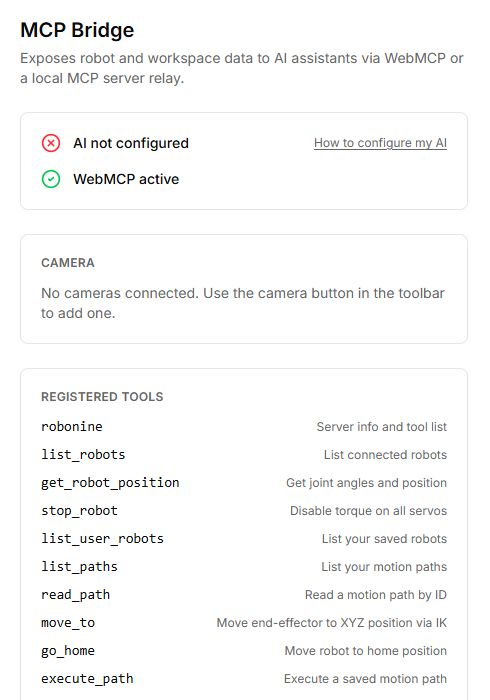
- Use cliente WebMCP compatível ou How to configure my AI para relay MCP local.
- Confira WebMCP active ou IA local e Registered tools.
- Comece lendo informações ou pose virtual. Teste movimento separadamente após conferir conexão.
Funções
Dados de robôs e trajetórias, leitura de pose e movimento, incluindo origem e execução de caminho. Algumas operações usam câmera e reconhecimento. Confira a lista real da versão.
Antes de mover
Coordenadas usam metros, não milímetros. Confira modelo, referencial e robô alvo. Desligar torque libera retenção e pode fazer o braço cair; não é parada segura garantida em qualquer pose.
Botões, campos e resultados
Os nomes dos controles correspondem à interface em inglês do Lab; as explicações estão em português.
| Controle | Como usar e o que acontece |
|---|---|
| WebMCP active / inactive | Indica interface de comandos do navegador. Independente da conexão à IA local; active não comprova assistente externo conectado. |
| Local AI configured / AI not configured | Mostra estado do intermediário MCP. Sem conexão, siga How to configure my AI. |
| How to configure my AI | Abre instruções. Siga no cliente de IA, volte e confira a conexão. |
| Registered tools | Lista comandos do assistente, não botões manuais. Comece lendo robôs disponíveis e pose atual. |
| Camera | Escolha câmera conectada. Mantenha MCP Bridge aberto para reconhecer cenas; sem câmera não obtém imagem. |
| list_robots / get_robot_position | Leem conexões e pose. Ângulos rotativos em radianos; coordenadas e deslocamentos prismáticos em metros. |
| list_user_robots / list_paths / read_path | Leem perfis e trajetórias do usuário atual. read_path exige ID da trajetória. |
| move_to / move / go_home / execute_path | Movimentos: XYZ em metros; go_home volta à pose neutra; execute_path reproduz pelo ID. Teste primeiro com Virtual. |
| pregrip / grip / lift / release | Aproximam a garra, fecham, levantam e soltam. Podem mover o braço físico. Um comando existente não confirma sensor de contato. |
| extract_scene | Envia imagem ao serviço de reconhecimento. Exige conta e câmera; retorna rótulos e caixas em coordenadas de imagem, não coordenadas prontas de preensão. |
| stop_robot | Desativa sustentação de todos os motores do braço escolhido. Ele pode cair com o próprio peso; apoie. Não equivale a parar reprodução de trajetória. |
role=”default” indica seguidor; role=”leader”, líder. Confira conexão e unidades antes de mover. O assistente controla; a lista não substitui verificar sua solicitação.