Puente MCP · MCP Bridge
Conecta un cliente de IA compatible con las funciones de Lab.
Activar y comprobar
- Abre MCP Bridge y lee la descripción.
- Instala el servicio en tu cuenta.
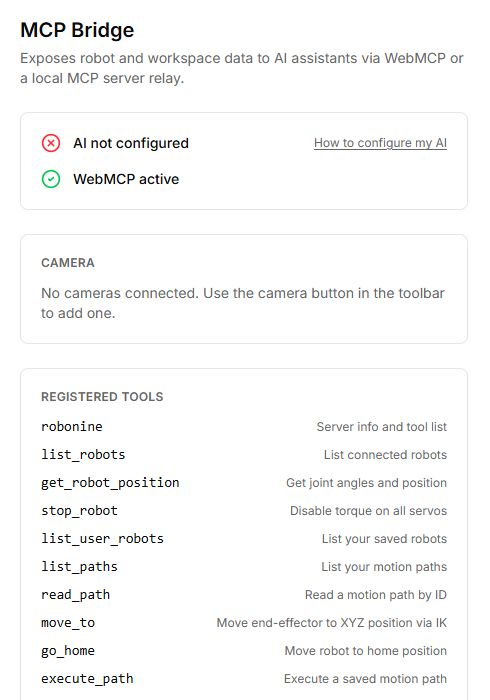
- Utiliza un cliente WebMCP compatible o How to configure my AI para un relay MCP local.
- Comprueba WebMCP active o la conexión de IA local y Registered tools.
- Empieza leyendo información o la pose virtual. Prueba órdenes de movimiento aparte, después de verificar la conexión.
Funciones
Ofrece datos de robots y trayectorias, lectura de pose y movimiento, incluido regreso a origen y ejecución de trayectorias. Algunas operaciones usan cámara y reconocimiento. Revisa la lista real de tu versión.
Antes de mover
Las coordenadas usan metros, no milímetros. Comprueba modelo, sistema de referencia y robot destinatario. Desactivar torque libera retención y puede hacer caer el brazo. No lo consideres una parada segura garantizada en cualquier pose.
Botones, campos y resultados
Los nombres de controles corresponden a la interfaz en inglés de Lab; las explicaciones están en español.
| Control | Cómo usarlo y qué ocurre |
|---|---|
| WebMCP active / inactive | Indica la disponibilidad de la interfaz de órdenes del navegador. Es independiente de la conexión con la IA local; active no significa que un asistente externo esté conectado. |
| Local AI configured / AI not configured | Indica el estado del intermediario MCP local. Sin conexión, sigue How to configure my AI. |
| How to configure my AI | Abre las instrucciones. Síguelas en tu cliente de IA, vuelve y comprueba el estado de conexión. |
| Registered tools | Lista las órdenes disponibles para el asistente. Es una referencia, no botones de ejecución manual. Empieza leyendo la lista de robots y la postura actual. |
| Camera | Selecciona una cámara conectada para obtener fotogramas. Mantén MCP Bridge abierto para reconocer escenas; sin cámara no se puede obtener imagen. |
| list_robots / get_robot_position | Leen conexiones y postura. Los ángulos de articulaciones rotatorias usan radianes; las coordenadas y desplazamientos prismáticos, metros. |
| list_user_robots / list_paths / read_path | Leen perfiles y trayectorias guardados del usuario actual. read_path necesita el ID de la trayectoria. |
| move_to / move / go_home / execute_path | Órdenes de movimiento: XYZ usa metros; go_home vuelve a la postura neutra; execute_path reproduce la trayectoria por ID. Pruébalas primero con Virtual. |
| pregrip / grip / lift / release | Acercan la pinza al objeto, la cierran, levantan y sueltan. Pueden mover el brazo físico. La existencia de una orden no confirma la presencia de un sensor de contacto. |
| extract_scene | Envía un fotograma al servicio de reconocimiento. Requiere sesión iniciada y cámara; devuelve etiquetas y recuadros en coordenadas de imagen, no coordenadas de agarre listas para usar. |
| stop_robot | Desactiva el par de sujeción de todos los motores del brazo seleccionado. El brazo puede caer por su propio peso; sostenlo. No equivale al botón de parada de reproducción de trayectorias. |
En las órdenes, role=”default” significa seguidor y role=”leader”, líder. Comprueba la conexión y las unidades antes de mover. El control se realiza mediante el asistente; la lista de órdenes de la página no sustituye revisar su solicitud.