Calibración de cámara
Calcula parámetros con un patrón ChArUco impreso y medido.
Necesitas
Robot conectado y calibrado, cámara de pinza, OpenCV y tablero plano impreso. Download A4 print here proporciona ChArUco 8×5 de casillas nominales de 35 mm. Mide el segmento de referencia en el papel: la escala de impresión puede variar.
Configurar y capturar
- Abre Camera calibration, instala OpenCV si se solicita y espera OpenCV ready.
- Pulsa Start calibration, elige cámara y comprueba imagen.
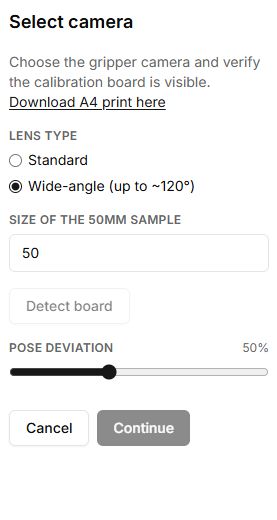
- Selecciona Lens type. En Size of the 50mm sample introduce la longitud medida del segmento impreso.
- Muestra el tablero completo y pulsa Detect board. Continúa solo tras detectarlo.
- Antes de Begin capture despeja la zona: el robot cambiará de pose automáticamente. No muevas ni tapes el tablero.
- Revisa número de capturas válidas y error de reproyección; guarda y comprueba la confirmación.
Si falla
Comprueba iluminación, enfoque, planitud y escala. Se necesitan al menos 10 poses válidas. ChArUco detection is not available se refiere a la compilación OpenCV cargada. Un fallo al guardar exige revisar perfil y conexión: un cálculo terminado no significa guardado.
Botones, campos y resultados
Los nombres de controles corresponden a la interfaz en inglés de Lab; las explicaciones están en español.
| Control | Cómo usarlo y qué ocurre |
|---|---|
| Connect robot / Start calibration | Conecta el robot. Start calibration se habilita después de cargar OpenCV y la configuración del robot; abre los ajustes de cámara, sin iniciar movimiento. |
| Camera | Si hay varias cámaras conectadas, selecciona la de captura. Comprueba la imagen en directo, su orientación y que se ve todo el tablero. |
| Download A4 print here | Abre el PDF del tablero ChArUco para imprimir. Mide el segmento de referencia en la impresión real. |
| Lens type: Standard / Wide-angle | Elige el modelo de distorsión del objetivo. Usa el que corresponda a tu cámara; afecta a los coeficientes calculados. |
| Size of the 50mm sample | Introduce la longitud real del segmento de referencia en milímetros, no el tamaño de una casilla. Si se imprime sin cambiar la escala, mide 50 mm. |
| Detect board | Busca el tablero en el fotograma actual. Espera Board detected y las marcas de esquinas detectadas. No está disponible sin cámara u OpenCV preparado. |
| Pose deviation | Cambia la amplitud de las posturas automáticas del 20 al 100 por ciento del intervalo previsto. Comprueba que es segura para la cámara, los cables y el espacio de trabajo. |
| Continue | Abre la advertencia previa a la captura. Comprueba que haya cámara, pero no exige Detect board correcto; verifica tú que se ha detectado el tablero. |
| Begin capture | Tras confirmar la seguridad, inicia el movimiento automático por las posturas y la captura. El tablero debe permanecer inmóvil y visible. |
| Pose: Pending / Moving / Captured / Missed | Indica postura pendiente, movimiento, fotograma correcto o fallido. El cálculo requiere al menos 10 fotogramas correctos; posturas recorridas y fotogramas válidos son recuentos distintos. |
| Cancel | En los ajustes vuelve al inicio; en la confirmación vuelve a los ajustes. Durante la captura solicita cancelar la secuencia; no es una parada de emergencia instantánea de los motores. |
| Reprojection error, fx, fy, cx, cy, Distortion | Resultados del cálculo: el error de reproyección se muestra en píxeles; los demás valores describen parámetros internos de la cámara. Si el error es grande, mejora las condiciones y repite. |
| Image size; Mirror H / Mirror V | Muestran la resolución y las reflexiones utilizadas. Son datos de la captura realizada, no interruptores en la pantalla de resultados. |
| Retake | Vuelve al inicio para repetir la captura. No guarda el resultado actual como lo hace Save. |
| Save | Guarda la calibración calculada en el perfil guardado del robot seleccionado. Espera Calibration saved. Sin perfil seleccionado, no des por hecho que se guardó; si aparece Failed to save calibration, comprueba la sesión y el perfil. |
| Done | En la pantalla de resultado guardado, vuelve al estado inicial de la herramienta. |