Étalonnage caméra
Calculez les paramètres avec une mire ChArUco imprimée et mesurée.
Matériel
Robot connecté et étalonné, caméra de pince, OpenCV et planche plane imprimée. Download A4 print here fournit une ChArUco 8×5 à cases nominales de 35 mm. Mesurez le segment témoin sur le papier, car l’échelle d’impression peut varier.
Configurer et capturer
- Ouvrez Camera calibration, installez OpenCV si demandé et attendez OpenCV ready.
- Start calibration, choisissez la caméra et vérifiez l’image.
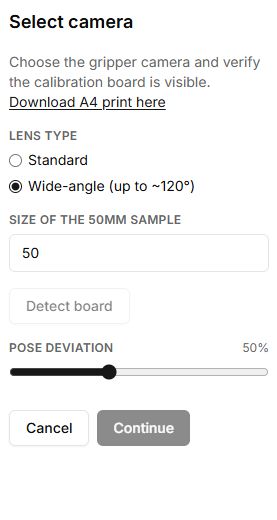
- Sélectionnez Lens type ; renseignez la longueur mesurée dans Size of the 50mm sample.
- Montrez toute la mire et choisissez Detect board. Continuez seulement après détection.
- Avant Begin capture, dégagez la zone : le robot changera automatiquement de pose. Gardez la mire immobile et visible.
- Examinez nombre de captures valides et erreur de reprojection, enregistrez et vérifiez la confirmation.
Échec
Vérifiez lumière, netteté, planéité et échelle. Il faut au moins 10 poses valides. ChArUco detection is not available concerne la compilation OpenCV chargée. Un échec d’enregistrement exige de vérifier profil et liaison : un résultat calculé n’est pas forcément sauvegardé.
Boutons, champs et résultats
Les libellés des commandes correspondent à l’interface anglaise de Lab ; les explications sont en français.
| Commande | Utilisation et résultat |
|---|---|
| Connect robot / Start calibration | Connectez le robot. Start calibration devient disponible après chargement d’OpenCV et de la configuration ; il ouvre les réglages de caméra sans démarrer de mouvement. |
| Camera | S’il y a plusieurs caméras, choisissez celle de capture. Vérifiez l’image en direct, son orientation et la visibilité de toute la mire. |
| Download A4 print here | Ouvre le PDF ChArUco à imprimer. Mesurez le segment de référence sur l’impression réelle. |
| Lens type: Standard / Wide-angle | Choisit le modèle de distorsion de l’objectif. Utilisez celui de votre caméra ; le choix influence les coefficients calculés. |
| Size of the 50mm sample | Saisissez la longueur réelle du segment de référence en millimètres, pas la taille d’une case. À l’échelle d’origine, elle vaut 50 mm. |
| Detect board | Recherche la mire dans l’image actuelle. Attendez Board detected et les repères des coins. Indisponible sans caméra ou OpenCV prêt. |
| Pose deviation | Règle l’amplitude des poses automatiques de 20 à 100 pour cent de la plage prévue. Vérifiez qu’elle convient à la caméra, aux câbles et à l’espace disponible. |
| Continue | Affiche l’avertissement avant capture. Vérifie la présence d’une caméra, mais n’exige pas la réussite de Detect board ; vérifiez vous-même la détection. |
| Begin capture | Après confirmation de sécurité, démarre les mouvements automatiques et les captures. La mire doit rester immobile et visible. |
| Pose: Pending / Moving / Captured / Missed | Indique une pose en attente, un mouvement, une capture réussie ou manquée. Le calcul exige au moins 10 images réussies ; poses parcourues et images valides sont deux nombres distincts. |
| Cancel | Depuis les réglages, revient au début ; depuis la confirmation, aux réglages. Pendant la capture, demande l’annulation de la séquence ; ce n’est pas un arrêt d’urgence instantané des moteurs. |
| Reprojection error, fx, fy, cx, cy, Distortion | Résultats : erreur de reprojection en pixels et paramètres internes de caméra. Si l’erreur est élevée, améliorez les conditions de prise de vue et recommencez. |
| Image size; Mirror H / Mirror V | Affichent résolution et réflexions utilisées. Ce sont des informations sur la capture effectuée, pas des interrupteurs sur l’écran de résultat. |
| Retake | Revient au début pour une nouvelle capture. N’enregistre pas le résultat comme Save. |
| Save | Enregistre la calibration calculée dans le profil sauvegardé du robot sélectionné. Attendez Calibration saved. Sans profil choisi, ne présumez pas de la réussite ; si Failed to save calibration apparaît, vérifiez compte et profil. |
| Done | Depuis l’écran de résultat enregistré, revient à l’état initial de l’outil. |