Enregistrer des trajectoires · Record paths
Enregistrez des poses, modifiez les valeurs et vérifiez la séquence.
Préparer
Connectez-vous, choisissez le modèle et un robot virtuel ou physique pour lire les poses. Commencez en simulation.
Deux poses
- Ouvrez Tools → Record paths → New path.
- Saisissez nom, description et modèle. Public permet l’accès par lien ; décochez pour un travail privé.
- Create puis Add point capture les positions actuelles.
- Changez la pose par la commande prévue et ajoutez un point. Cliquez une cellule pour modifier et validez avec Enter.
- Raw utilise les comptes codeur ; Angles les angles. Ne saisissez pas des degrés dans Raw.
- Play in sim vérifie l’ordre ; Stop arrête et Loop répète.
Enregistrer et partager
La liste fournit importation et opérations sur les trajectoires. Share copie un lien dont l’accès dépend de Public. Create movie filme la visualisation ; Add camera ajoute une vue disponible.
Lecture physique
Vérifiez modèle, étalonnage, chaque point et espace libre. La simulation ne contrôle pas les obstacles de la table. Commencez sans Loop et arrêtez en cas de surprise.
Boutons, champs et résultats
Les libellés des commandes correspondent à l’interface anglaise de Lab ; les explications sont en français.
| Commande | Utilisation et résultat |
|---|---|
| New path | Ouvre la création d’une trajectoire. Saisissez nom, description et modèle, réglez Public puis cliquez sur Create. Un nom vide empêche la création. Cancel ferme sans créer. |
| Public | Définit l’accès des autres utilisateurs. La case est cochée au départ : décochez-la avant Create pour un exemple privé. |
| Import | Choisissez un JSON de trajectoire. L’import crée de nouveaux enregistrements sans modifier une trajectoire existante. Vérifiez ensuite modèle, visibilité et nombre de points ; un fichier invalide peut ne pas produire de message d’erreur distinct. |
| Edit / nom de la trajectoire | Ouvre la table des points et la vue 3D. Seul le propriétaire peut ajouter, modifier ou supprimer les points. |
| Duplicate | Crée une copie séparée avec les mêmes points, modèle et réglage Public. L’original est conservé. |
| Export | Télécharge un JSON contenant nom, description, modèle, visibilité et points. C’est une trajectoire, pas une vidéo. |
| Share | Copie l’adresse de la page. Dans la vue de lecture, Loop ajoute un paramètre de répétition au lien. Copier le lien ne rend pas une trajectoire privée publique. |
| Delete / corbeille de la liste | Demande confirmation pour supprimer toute la trajectoire. Vérifiez le nom et exportez d’abord si nécessaire. Cancel ferme la confirmation. |
| Add point | Avec une connexion, lit les positions actuelles des moteurs. Sans connexion, copie le dernier point ; si la trajectoire est vide, ajoute la pose neutre du modèle. Ajouter un point sans robot ne crée donc pas automatiquement une pose différente. |
| Raw / Angles | Change la représentation : Raw affiche les comptes d’encodeur ; Angles, les degrés ou les millimètres pour une articulation prismatique. Vérifiez le mode avant de saisir un nombre. |
| Cellule de la table | Cliquez sur une valeur, saisissez le nouveau nombre puis Enter, ou placez le focus hors du champ. L’enregistrement est automatique, sans bouton Save séparé. La valeur respecte les limites moteur du modèle choisi. |
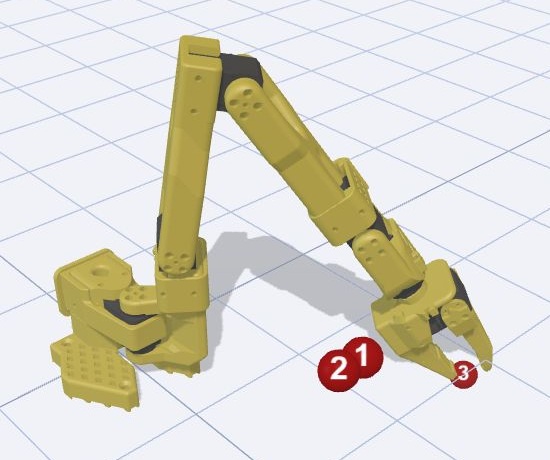
| Ligne du point / numéro rouge dans la scène | Sélectionne le point pour visualiser sa pose. Vérifiez ainsi la trajectoire avant lecture. |
| Corbeille à côté d’un point | Demande confirmation pour supprimer ce seul point. Vérifiez la ligne avant de confirmer. |
| Play in simulation | Joue la séquence dans la scène 3D. Indisponible sans points. Commencez par ce mode. |
| Play on robot | Démarre la trajectoire sur le robot connecté après un avertissement. Indisponible sans connexion ou points. Vérifiez modèle et espace physique avant le départ. |
| Loop | Répète la trajectoire en boucle. Cliquez sur Stop avant de modifier le mode ou les points. |
| Stop | Termine la lecture actuelle. Ne supprime pas la trajectoire et ne coupe pas l’alimentation. |
| Add camera / choix de caméra | Ajoute une caméra d’observation. S’il y en a plusieurs, choisissez-la dans la liste. Faites glisser le séparateur pour répartir l’espace entre scène et caméra. |
| Create movie | Enregistre une lecture de la scène virtuelle et télécharge un WebM. Ce n’est pas une capture de poses du robot physique. Indisponible sans points ou pendant une autre lecture. |
| Stop video | Termine l’enregistrement plus tôt et télécharge la vidéo déjà obtenue. |
Exemple sans matériel
- Créez une trajectoire privée avec le modèle SO-ARM101.
- Cliquez deux fois sur Add point : sans connexion, les deux points sont initialement identiques.
- Choisissez Angles, modifiez légèrement une articulation de la seconde ligne et appuyez sur Enter.
- Cliquez sur Play in simulation et vérifiez les deux poses.
- Activez Loop pour répéter, puis terminez avec Stop. Export enregistre le JSON de l’exemple.