Laboratoire ROS2
Exécutez des exemples Python/C++ dans le navigateur avec états et commandes articulaires.
Premier lancement
- Connectez un robot virtuel et ouvrez ROS2 lab.
- Choisissez wave_node.py dans Files et lisez code et bibliothèques.
- Run ; attendez le téléchargement initial du moteur Python et des paquets.
- Lisez la console et ouvrez 3D view.
- Stop ; si l’arrêt normal échoue, Force stop.
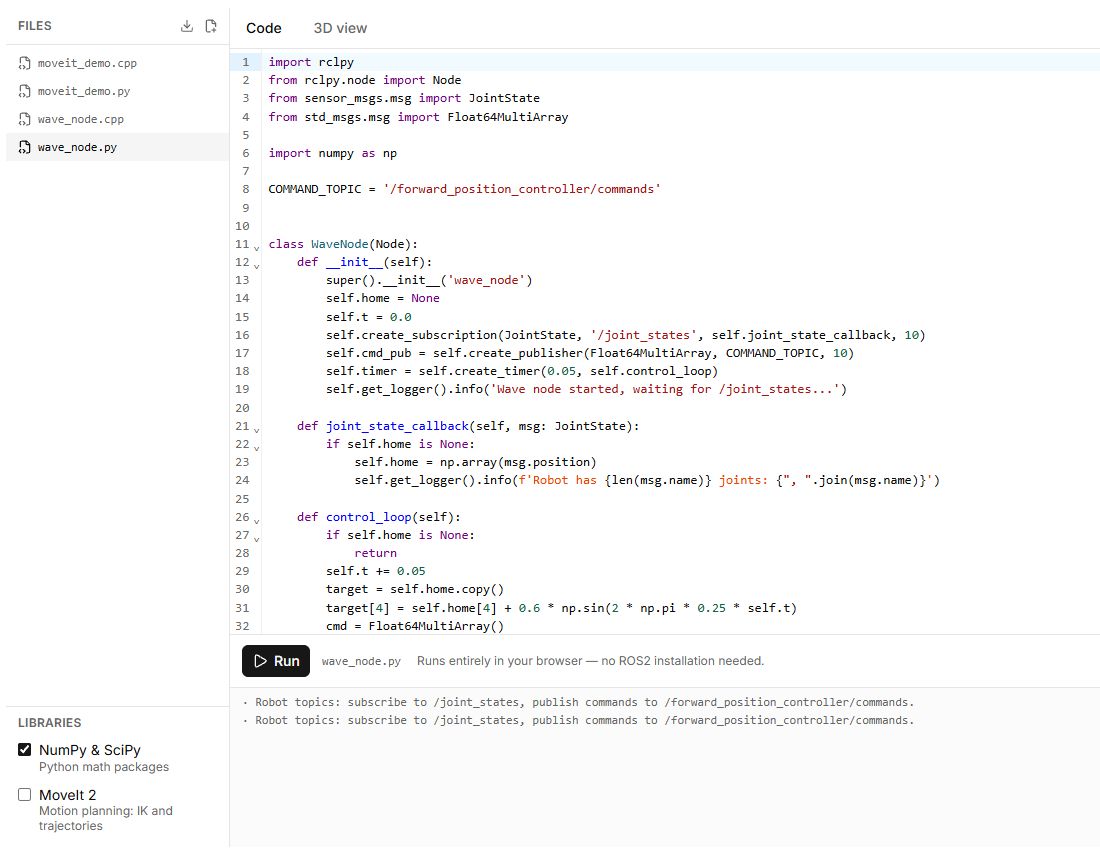
Fichiers et messages
New file crée .py ou .cpp. Download all files (ZIP) sauvegarde les fichiers de travail. /joint_states transmet les états ; /forward_position_controller/commands reçoit les commandes. Les articulations rotatives utilisent des radians dans le code, même si l’interface affiche des degrés.
Compatibilité
C’est un environnement pédagogique de navigateur avec API prises en charge et topics simulés. Il n’installe pas ROS2 complet et ne garantit aucun paquet, pilote ou commande système arbitraire. Python utilise un moteur navigateur ; C++ un sous-ensemble d’analyse et d’exécution. Commencez par les exemples intégrés.
Erreur
Vérifiez robot, fichier, dépendances et console. Une erreur de téléchargement du moteur diffère d’une erreur de programme. Avec du matériel, le code peut envoyer des commandes réelles : testez d’abord virtuellement.
Boutons, champs et résultats
Les libellés des commandes correspondent à l’interface anglaise de Lab ; les explications sont en français.
| Commande | Utilisation et résultat |
|---|---|
| Files | Sélectionne le fichier ouvert. Commencez par wave_node.py fourni et lisez le code avant de le lancer. |
| New file | Crée un fichier .py ou .cpp. Un chemin comme drivers/motor.py est accepté. Un nom déjà utilisé ou une autre extension produit une erreur. |
| Supprimer un fichier | Demande confirmation. Le dernier fichier ne peut pas être supprimé. Sauvegardez auparavant le projet nécessaire avec Download all files (ZIP). |
| Download all files (ZIP) | Télécharge les sources dans une archive. N’installe pas un environnement ROS2 sur l’ordinateur. |
| Libraries | Sélectionne les paquets disponibles. Activez les dépendances avant l’exécution ; leur premier chargement peut prendre du temps. |
| Run | Lance le programme avec un robot virtuel ou physique connecté. La première exécution prépare l’environnement et les paquets ; attendez Runtime ready ou lisez l’erreur de chargement. |
| Stop | Demande un arrêt normal du programme. |
| Force stop | Force la fin si l’arrêt normal n’aboutit pas. Arrête l’exécution de l’environnement, sans garantir la coupure de l’alimentation matérielle. |
| Console | Affiche sortie du nœud, état de l’environnement et erreurs. Corrigez l’erreur avant de relancer. |
| 3D view | Ouvre la scène pour observer le modèle. Voir la scène ne transforme pas une connexion physique en virtuelle. |
Premier essai : choisissez Virtual, ouvrez wave_node.py, cliquez sur Run, attendez les messages et le mouvement dans 3D view, puis Stop. Modifiez les commandes progressivement ; les angles dans joint_states et les commandes du contrôleur sont en radians.