Capteur de force · Force sensor
Observez un capteur compatible et cherchez la cause des mesures absentes.
Procédure
- Connectez et alimentez le capteur selon le contrôleur.
- Connectez le robot et ouvrez Force sensor.
- Vérifiez détection et variation sous une petite charge sûre.
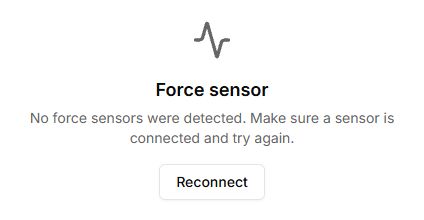
- Sinon, vérifiez câblage et alimentation, puis Reconnect.
Interpréter
Vérifiez unités et étalonnage. Un signal brut n’est pas une force en newtons sans conversion définie et étalonnée. Cet écran d’observation ne constitue pas une protection indépendante contre les collisions.
Boutons, champs et résultats
Les libellés des commandes correspondent à l’interface anglaise de Lab ; les explications sont en français.
| Commande | Utilisation et résultat |
|---|---|
| Connect robot | Ouvre la connexion au contrôleur. La recherche de capteurs commence automatiquement après connexion. |
| Scanning for sensors… | Attendez la fin de recherche. C’est un indicateur d’activité, pas une force mesurée. |
| Reconnect | Relance la recherche sur la connexion actuelle. Ne propose pas un autre port USB. Pour changer la connexion, utilisez le menu général de Lab. |
| Device ID=… | Une carte par appareil détecté. Associez les ID aux capteurs si plusieurs sont connectés. |
| Jauge et valeur N | La valeur est en newtons. Cette version multiplie la lecture par 0,001. Vérifiez que cette conversion convient au capteur. La couleur représente une fraction de la jauge, pas une charge sûre pour votre mécanisme. |
| No force sensors were detected | Aucun capteur trouvé ; cela ne signifie pas force nulle. Vérifiez alimentation et connexion, puis relancez la recherche. |
L’outil n’a pas de commande de tare, de modification du facteur de conversion ni d’export de mesures. Configurez et vérifiez le capteur selon sa documentation matérielle.