軌跡の記録 · Record paths
姿勢を保存し、値を編集して順序を試します。
準備
ログインし、モデルを選び、姿勢を読むために仮想または実機を接続します。最初は仮想で試してください。
2 点を記録
- Tools → Record paths → New path。
- 名前、説明、モデルを指定します。Public はリンクでの公開です。非公開なら無効にします。
- Create の後 Add point で現在の姿勢を記録します。
- 適切な操作で姿勢を変え、もう 1 点追加します。セルの値はクリックして編集し Enter で確定します。
- Raw はエンコーダー計数、Angles は角度です。Raw に度を入力しません。
- Play in sim で順序を確認します。Stop で停止、Loop で繰り返します。
保存と共有
一覧からインポートや軌跡操作を行えます。Share のリンクは Public の設定に従います。Create movie は表示を録画し、Add camera で利用可能なカメラ表示を追加します。
実機再生
モデル、校正、各点、作業域を確認します。シミュレーションは机の障害物を確認しません。Loop なしで始め、予期しない動きでは停止します。
ボタン・入力欄と操作結果
操作項目名は Lab の英語画面にある表記を残し、説明を日本語で記載しています。
| 操作項目 | 使い方と結果 |
|---|---|
| New path | 名前・説明・モデル・Publicを設定してCreateで作成します。空の名前は不可。Cancelは作成せず閉じます。 |
| Public | 他ユーザーのアクセスを設定します。初期状態で有効なので、非公開の例はCreate前に外します。 |
| Import | 軌道JSONを選びます。既存の変更ではなく新しい記録を作ります。モデル・公開設定・点数を確認してください。不正ファイルで個別エラーが出ない場合があります。 |
| Edit / 軌道名 | 点の表と3D表示を開きます。追加・変更・削除は所有者だけができます。 |
| Duplicate | 点・モデル・Public設定を保つ独立コピーを作り、元を残します。 |
| Export | 名前・説明・モデル・公開設定・点をJSONでダウンロードします。動画ではありません。 |
| Share | ページURLをコピーします。閲覧画面のLoop有効時は繰り返しパラメーターが付きます。コピーしても非公開軌道は公開されません。 |
| Delete / 一覧のごみ箱 | 軌道全体の削除確認を開きます。名前を確認し、必要なら先にExportします。Cancelは確認を閉じます。 |
| Add point | 接続中は現在のモーター位置を読みます。未接続では最後の点をコピーし、空ならモデルの中立姿勢を追加します。実機なしの追加だけでは異なる姿勢になりません。 |
| Raw / Angles | Rawはエンコーダーカウント、Anglesは度または直動関節のミリメートルです。入力前にモードを確認します。 |
| 表のセル | 値をクリックし、入力後Enterまたはフォーカスを外すと自動保存します。別のSaveはありません。モデルのモーター範囲で制限されます。 |
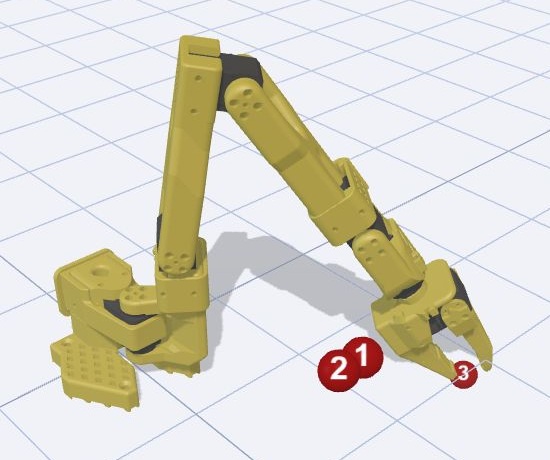
| 点の行 / シーンの赤い番号 | 選んだ点の姿勢を確認できます。再生前の確認に使います。 |
| 点の横のごみ箱 | その点だけの削除確認です。行を確認してから実行します。 |
| Play in simulation | 3Dシーンで再生します。点がないと使用不可。最初はこのモードで確認します。 |
| Play on robot | 警告後、接続ロボットで再生します。接続または点がないと無効です。モデルと実作業空間を事前に確認します。 |
| Loop | 繰り返し再生します。モードや点を変える前にStopします。 |
| Stop | 現在の再生を終了します。軌道削除や電源遮断はしません。 |
| Add camera / カメラ選択 | 観察カメラを追加します。複数なら一覧から選択し、仕切りをドラッグしてシーンとの表示配分を変えます。 |
| Create movie | 仮想シーンを1回再生してWebMに記録します。実機姿勢の記録ではありません。点なし、または別再生中は無効です。 |
| Stop video | 録画を途中終了し、得られた部分をダウンロードします。 |
機材なしの例
- SO-ARM101の非公開軌道を作ります。
- Add pointを2回押します。未接続なら初期状態の2点は同じです。
- Anglesで2行目の関節角を少し変え、Enterを押します。
- Play in simulationで両方の姿勢を通ることを確認します。
- Loopを試し、Stopで終えます。ExportでJSONを保存します。