Bahnen aufzeichnen · Record paths
Posen speichern, Werte bearbeiten und die Folge prüfen.
Vorbereitung
Anmelden, Modell wählen und virtuellen oder physischen Roboter zum Auslesen verbinden. Mit Simulation beginnen.
Zwei Posen
- Tools → Record paths → New path öffnen.
- Name, Beschreibung und Modell eingeben. Public erlaubt Zugriff per Link; für private Arbeit deaktivieren.
- Create und Add point übernehmen aktuelle Motorpositionen.
- Pose vorgesehen ändern und nächsten Punkt hinzufügen. Tabellenzelle anklicken, ändern und mit Enter bestätigen.
- Raw für Geberzählwerte, Angles für Winkel wählen. Keine Gradwerte in Raw eingeben.
- Play in sim prüft die Reihenfolge. Stop beendet, Loop wiederholt.
Speichern und teilen
Die Liste bietet Import und gespeicherte Bahnen. Share kopiert einen Link, dessen Zugriff von Public abhängt. Create movie zeichnet die Visualisierung auf; Add camera ergänzt eine verfügbare Kameraansicht.
Physische Wiedergabe
Modell, Kalibrierung, jeden Punkt und Freiraum prüfen. Simulation prüft keine Hindernisse am realen Tisch. Ohne Loop starten und bei unerwarteter Bewegung stoppen.
Schaltflächen, Felder und Ergebnisse
Die Bezeichnungen der Bedienelemente entsprechen der englischen Lab-Oberfläche; die Erläuterungen sind auf Deutsch.
| Bedienelement | Bedienung und Ergebnis |
|---|---|
| New path | Öffnet die Erstellung. Gib Name, Beschreibung und Modell ein, setze Public und klicke Create. Ohne Namen nicht möglich. Cancel schließt ohne Erstellung. |
| Public | Bestimmt den Zugriff anderer Nutzer. Anfangs ist die Option aktiviert: deaktiviere sie vor Create für ein privates Beispiel. |
| Import | Wähle eine Pfad-JSON. Erstellt neue Datensätze, statt einen vorhandenen Pfad zu ändern. Prüfe danach Modell, Sichtbarkeit und Punktzahl; eine ungültige Datei kann ohne separate Fehlermeldung bleiben. |
| Edit / Pfadname | Öffnet Punktetabelle und 3D-Vorschau. Nur der Eigentümer kann Punkte hinzufügen, ändern und löschen. |
| Duplicate | Erstellt eine unabhängige Kopie mit gleichen Punkten, Modell und Public-Einstellung. Das Original bleibt bestehen. |
| Export | Lädt JSON mit Name, Beschreibung, Modell, Sichtbarkeit und Punkten herunter. Dies ist ein Pfad, kein Video. |
| Share | Kopiert die Seitenadresse. In der Wiedergabeansicht ergänzt Loop einen Wiederholungsparameter. Kopieren macht einen privaten Pfad nicht öffentlich. |
| Delete / Papierkorb in der Pfadliste | Fragt vor dem Löschen des gesamten Pfades nach. Prüfe den Namen und exportiere vorher bei Bedarf. Cancel schließt die Bestätigung. |
| Add point | Liest bei Verbindung aktuelle Motorpositionen. Ohne Verbindung kopiert es den letzten Punkt; bei leerem Pfad fügt es die neutrale Modellpose ein. Ohne Roboter entsteht dadurch also nicht automatisch eine andere Pose. |
| Raw / Angles | Wechselt die Darstellung: Raw sind Encoderzählwerte, Angles Grad oder Millimeter für prismatische Gelenke. Prüfe den Modus vor Eingaben. |
| Tabellenzelle | Klicke den Wert an, gib eine Zahl ein und drücke Enter oder verlasse das Feld. Speichert automatisch, ohne separates Save. Die Motorgrenzen des gewählten Modells begrenzen den Wert. |
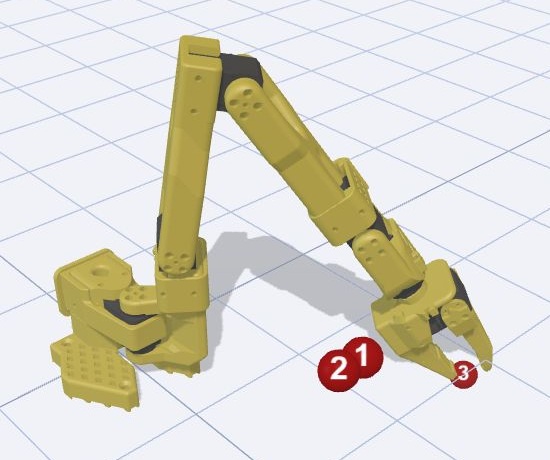
| Punktzeile / rote Nummer in der Szene | Wähle einen Punkt zur Vorschau seiner Pose. Prüfe damit den Pfad vor der Wiedergabe. |
| Papierkorb neben einem Punkt | Fragt nach dem Löschen dieses einzelnen Punktes. Prüfe vorher die Zeile. |
| Play in simulation | Spielt die Folge in der 3D-Szene. Ohne Punkte nicht verfügbar. Beginne mit diesem Modus. |
| Play on robot | Startet nach Warnung den Pfad am verbundenen Roboter. Ohne Verbindung oder Punkte gesperrt. Prüfe Modell und physischen Arbeitsbereich vorher. |
| Loop | Wiederholt den Pfad fortlaufend. Klicke Stop vor Änderungen an Modus oder Punkten. |
| Stop | Beendet die aktuelle Wiedergabe. Löscht keinen Pfad und schaltet die Versorgung nicht aus. |
| Add camera / Kameraauswahl | Fügt eine Beobachtungskamera hinzu. Wähle bei mehreren die passende. Ziehe die Trennlinie für die Platzverteilung zwischen Szene und Kamera. |
| Create movie | Zeichnet eine Wiedergabe der virtuellen Szene auf und lädt WebM herunter. Keine Aufnahme physischer Roboterposen. Ohne Punkte oder während anderer Wiedergabe nicht verfügbar. |
| Stop video | Beendet die Aufnahme vorzeitig und lädt das entstandene Fragment herunter. |
Beispiel ohne Hardware
- Erstelle einen privaten Pfad mit SO-ARM101.
- Klicke zweimal Add point: ohne Verbindung sind beide Punkte zunächst gleich.
- Wähle Angles, ändere einen Gelenkwinkel in Zeile zwei leicht und drücke Enter.
- Klicke Play in simulation und prüfe beide Posen.
- Aktiviere Loop zum Wiederholen und beende mit Stop. Export sichert das Beispiel als JSON.