Robotersteuerung · Control robot
Direkte und inverse Kinematik sowie Knotenkoordinaten erkunden.
Start
- Roboter verbinden, zunächst Virtual.
- Control robot öffnen und Verbindung vor Bewegungswarnung prüfen.
- Unter Forw. kinem. einen Regler geringfügig ändern und Gelenk kontrollieren.
- Node auswählen und Compute position für Millimeterkoordinaten wählen.
- Go home fährt die Neutralpose an; bei Hardware ist dies eine Bewegung.
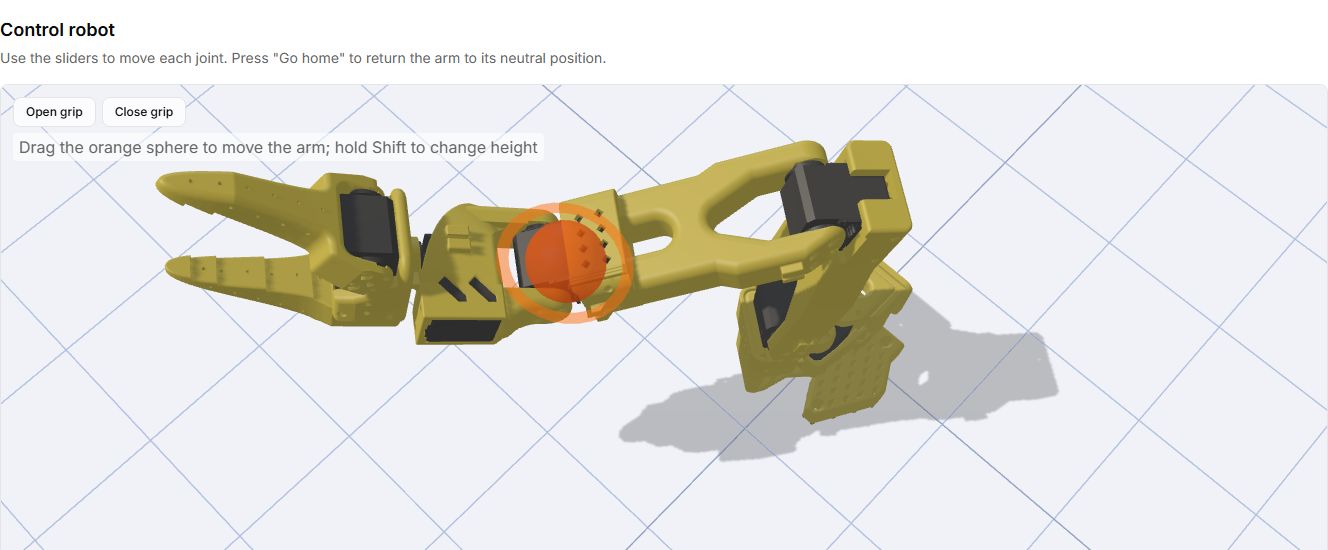
Inverse Kinematik
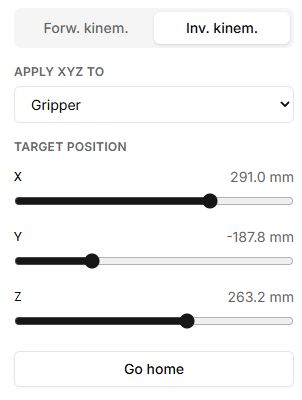
Inv. kinem. öffnen, Knoten unter Apply XYZ to wählen und X, Y, Z ändern. Der Solver sucht Gelenkwerte. Eine Fehlermeldung bedeutet, dass das Ziel nicht erreicht wurde; Änderung verringern oder erreichbare Pose wählen.
Ansicht
Ziehen dreht, Ziehen mit rechter/mittlerer Taste verschiebt, Mausrad zoomt. Orange Zielpunkte und Hinweise erscheinen im passenden Modus. Kamerabewegung verändert keine Gelenkwinkel.
Schaltflächen, Felder und Ergebnisse
Die Bezeichnungen der Bedienelemente entsprechen der englischen Lab-Oberfläche; die Erläuterungen sind auf Deutsch.
Das Bedienfeld erscheint nach dem Verbinden. Beginne mit Virtual, um das Modell ohne physische Hardware auszuprobieren.
| Bedienelement | Bedienung und Ergebnis |
|---|---|
| Connect robot | Öffnet den Verbindungsdialog. Wähle Modell und Verbindungsart. Nach erfolgreicher Verbindung erscheinen Szene und Bedienfeld anstelle der ersten Anleitung. |
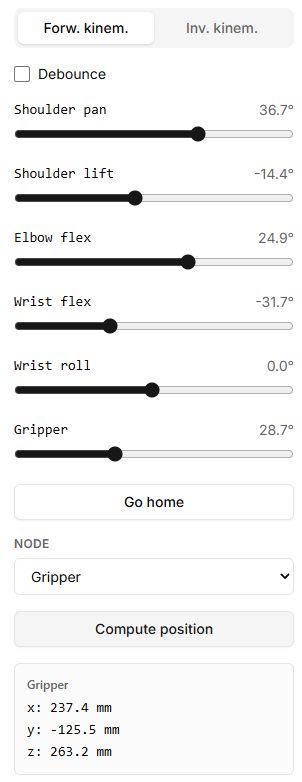
| Forw. kinem. — Vorwärtskinematik | Öffnet die einzelnen Gelenkregler. Ein Regler verändert das entsprechende Modellgelenk und sendet einen Befehl an den verbundenen Roboter. Winkel stehen in Grad, Verschiebungen prismatischer Gelenke in Millimetern. |
| Debounce | Bei aktivierter Option wird der Befehl eines Motors 200 ms nach der letzten Änderung seines Reglers gesendet. Jede weitere Änderung startet die Wartezeit neu. Das Modell reagiert sofort. Die Option betrifft die Regler der Vorwärtskinematik. |
| Go home | Setzt die neutralen Gelenkwerte aus der Modellkonfiguration. Dies ist ein Bewegungsbefehl, kein Stopp. In der inversen Kinematik wird auch der Zielpunkt anhand der neutralen Pose aktualisiert. |
| Node | Wählt das Gelenk oder den Berechnungsknoten für die Koordinaten. Die Auswahl bewegt nichts und löscht das vorherige Rechenergebnis. |
| Compute position | Berechnet X, Y und Z des ausgewählten Knotens aus den aktuellen Gelenkwerten und zeigt Millimeter an. Es ist eine einmalige Berechnung: nach einer Poseänderung erneut klicken. Die Werte sind keine Messung durch eine externe Kamera. |
| Inv. kinem. — inverse Kinematik | Öffnet die Zielpunktsteuerung anstelle einzelner Winkel. In der Szene erscheint eine Zielmarkierung. |
| Apply XYZ to | Wählt das Glied, das der Solver zu den gewünschten Koordinaten führen soll. Wähle zuerst das Glied und ändere dann X, Y oder Z. |
| Target position: X, Y, Z | Verändere einen Regler nur wenig. Die Beschriftungen zeigen Millimeter. Die Berechnung startet automatisch, ohne separate Übernehmen-Schaltfläche. Bei einer Lösung werden Modellgelenke aktualisiert und Befehle an verbundene Motoren gesendet. |
| Solving… | Zeigt eine laufende Berechnung an und ist keine Schaltfläche. Warte vor dem nächsten Schritt auf das Ergebnis. |
| No solution found | Für dieses Ziel wurde keine Lösung gefunden. Die Zielmarkierung bestätigt nicht, dass der Roboter dort angekommen ist. Bewege das Ziel näher zur letzten erreichbaren Position und versuche eine kleine Änderung. |
Mit einem virtuellen Roboter ausprobieren
- Verbinde Virtual und öffne Forw. kinem. Ändere ein Gelenk: der zugehörige Modellteil sollte sich drehen.
- Wähle einen Knoten und klicke Compute position. Notiere X, Y und Z; ändere ein Gelenk leicht und berechne erneut, um die neuen Koordinaten zu sehen.
- Aktiviere Debounce und bewege einen Regler. Das Modell reagiert sofort; der Befehl wartet auf eine Pause.
- Klicke Go home. Das Modell sollte seine neutrale Pose einnehmen.
- Öffne Inv. kinem., wähle das Zielglied und ändere X leicht. Prüfe Lösung und Modellbewegung und klicke anschließend erneut Go home.
Wenn statt des Bedienfelds eine Verbindungsaufforderung erscheint, prüfe die Verbindung. Bei Problemen mit inverser Kinematik starte aus der neutralen Pose mit kleineren Verschiebungen. Prüfe vor echter Hardware erneut Modell und freien Platz um den Arm.
Bedienfelder im Detail
Greifertasten und orange Markierung
Bei virtueller Verbindung erscheinen in der Vorwärtskinematik Open gripper und Close gripper über der Szene. Halte die Taste zum Bewegen gedrückt; Loslassen oder Verlassen der Taste mit dem Zeiger beendet diese Aktion. Ziehe die orange Markierung, um ein virtuelles Ziel festzulegen; Shift beim Ziehen ändert die Höhe. Inverse Kinematik verwendet das X-, Y-, Z-Bedienfeld und blendet diese Tasten aus.