Control del robot · Control robot
Explora cinemática directa e inversa y coordenadas de nodos.
Empezar
- Conecta un robot; para aprender, utiliza Virtual.
- Abre Control robot y comprueba la conexión antes de confirmar un aviso de movimiento.
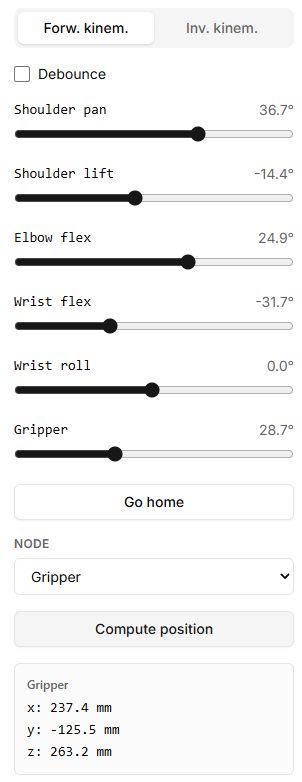
- En Forw. kinem. mueve ligeramente un deslizador y observa qué articulación cambia.
- Selecciona Node y pulsa Compute position para ver sus coordenadas en milímetros.
- Go home vuelve a la pose neutra. Con hardware es una orden de movimiento.
Cinemática inversa
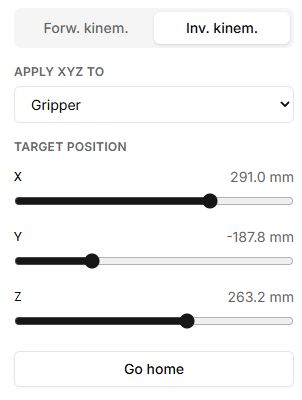
Abre Inv. kinem., selecciona nodo en Apply XYZ to y modifica X, Y, Z. El solver busca articulaciones para alcanzar el objetivo. Un aviso de imposibilidad significa que no se alcanzó; reduce el cambio o vuelve a una pose alcanzable.
Escena
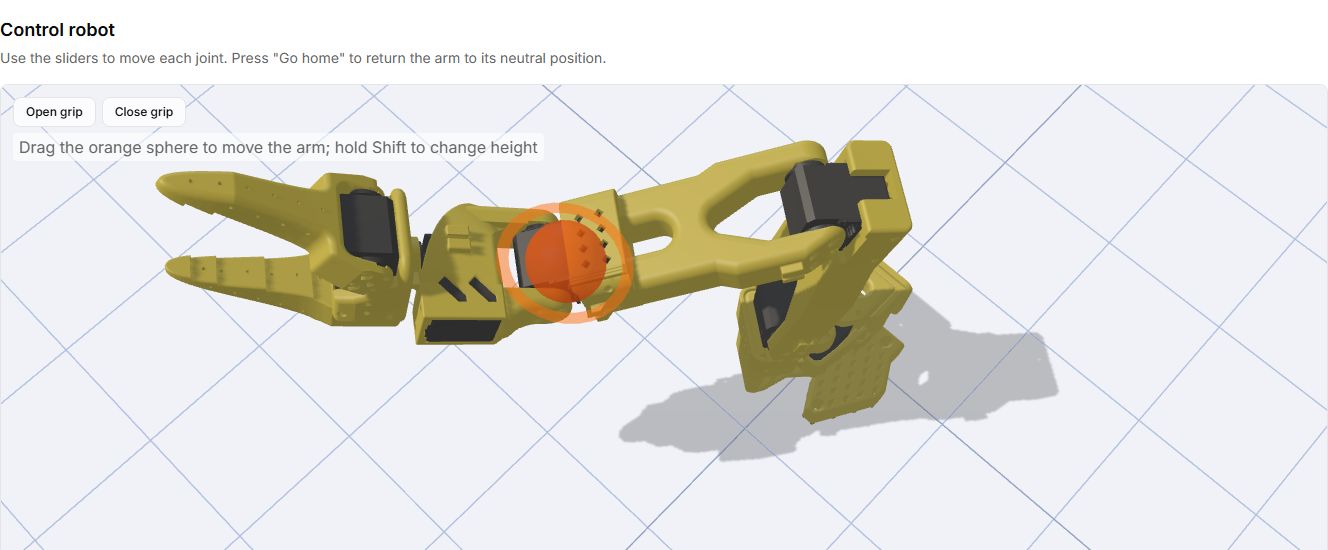
Arrastrar gira la vista; arrastrar con botón derecho o central desplaza la cámara; la rueda amplía. Objetivo naranja y ayudas aparecen en modos compatibles. Mover la cámara no ordena un nuevo ángulo articular.
Botones, campos y resultados
Los nombres de controles corresponden a la interfaz en inglés de Lab; las explicaciones están en español.
El panel aparece después de conectarse. Empieza con Virtual para probar los controles en el modelo sin hardware físico. Las etiquetas inglesas permiten identificar los controles aunque cambie el idioma de la interfaz.
| Control | Cómo usarlo y qué ocurre |
|---|---|
| Connect robot | Abre el diálogo de conexión. Elige el modelo y el método de conexión. Una vez conectado, aparecen la escena y el panel de control en lugar de las instrucciones iniciales. |
| Forw. kinem. — cinemática directa | Abre el control de las articulaciones por separado. Cada deslizador modifica la articulación correspondiente del modelo y envía una orden al robot conectado. Los ángulos se muestran en grados; el desplazamiento de una articulación prismática, en milímetros. |
| Debounce | Al activarlo, la orden de cada motor se envía 200 ms después del último cambio de su deslizador. Si sigues moviéndolo, el temporizador se reinicia. El modelo se actualiza inmediatamente. La casilla se aplica a los deslizadores de cinemática directa. |
| Go home | Establece los valores neutros de las articulaciones definidos en la configuración del modelo. Es una orden de movimiento, no de parada. En cinemática inversa también actualiza el punto objetivo según la postura neutra. |
| Node | Selecciona la articulación o el nodo de cálculo cuyas coordenadas quieres obtener. La selección no produce movimiento y borra el resultado anterior. |
| Compute position | Calcula X, Y y Z del nodo seleccionado a partir de los valores actuales de las articulaciones y muestra el resultado en milímetros. Es un cálculo puntual: vuelve a pulsar después de cambiar la postura. No son mediciones de una cámara externa. |
| Inv. kinem. — cinemática inversa | Abre el control del punto objetivo en lugar de los ángulos individuales. Aparece un marcador de destino en la escena. |
| Apply XYZ to | Selecciona el eslabón que el solucionador debe llevar a las coordenadas indicadas. Selecciona primero el eslabón y después modifica X, Y o Z. |
| Target position: X, Y, Z | Mueve un deslizador una pequeña cantidad. Las etiquetas indican milímetros. El cálculo comienza automáticamente, sin botón de aplicación separado. Si se encuentra una solución, se actualizan las articulaciones del modelo y se envían órdenes a los motores conectados. |
| Solving… | Indica que se está calculando; no es un botón. Espera el resultado antes de la siguiente acción. |
| No solution found | El solucionador no encontró una solución para ese destino. El marcador no confirma que el robot lo haya alcanzado. Acércalo a la última posición alcanzable y prueba otro cambio pequeño. |
Prueba con un robot virtual
- Conecta mediante Virtual y abre Forw. kinem. Cambia una articulación: la parte correspondiente del modelo debe girar.
- Selecciona un nodo y pulsa Compute position. Anota X, Y y Z; modifica ligeramente una articulación y repite el cálculo para ver las nuevas coordenadas.
- Activa Debounce y mueve un deslizador. El modelo responde inmediatamente; el envío de la orden espera a que hagas una pausa.
- Pulsa Go home. El modelo debe adoptar su postura neutra.
- Abre Inv. kinem., selecciona el eslabón objetivo y modifica ligeramente X. Comprueba el resultado y el movimiento del modelo; después pulsa Go home otra vez.
Si aparece una solicitud de conexión en lugar del panel, comprueba la conexión. Si falla la cinemática inversa, parte de la postura neutra y usa un desplazamiento menor. Antes de trabajar con hardware, vuelve a comprobar el modelo y el espacio libre alrededor del brazo.
Paneles ampliados
Botones de la pinza y marcador naranja
Con una conexión virtual, la vista de cinemática directa ofrece Open gripper y Close gripper sobre la escena. Mantén pulsado el botón para mover la pinza; soltarlo o sacar el puntero del botón detiene esa acción. Arrastra el marcador naranja para fijar el destino del brazo virtual; mantén Shift al arrastrar para cambiar la altura. La vista de cinemática inversa usa el panel X, Y, Z y oculta estos botones.