Блок-код · Block code
Соберите программу из блоков и сначала запустите её в симуляции.
Первый проект
- Откройте Block code. Выберите режим Simulation.
- Добавьте блоки из категорий в рабочую область и соедините их в последовательность. Начните с одного небольшого движения и паузы.
- Укажите сустав или целевые координаты в выбранном блоке. Проверьте единицы полей.
- Нажмите запуск и наблюдайте за сценой. Остановите программу перед её изменением.
- Сохраните или экспортируйте проект, чтобы вернуться к нему позже.
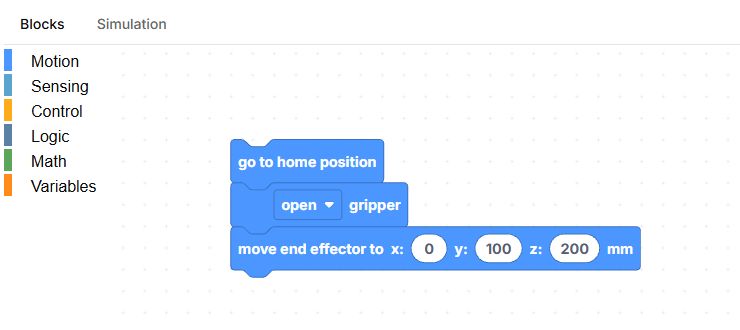
Что можно соединять
Доступны команды суставов, обратной кинематики, чтения датчиков, логические условия и циклы. Для датчиков нужен соответствующий источник данных. Если решатель IK не нашёл решение, цель не достигнута: измените координаты и повторите безопасный тест.
Реальный робот
Подключите физического робота и выберите Real robot только после проверки модели и калибровки. Сообщение No physical robot connected означает, что виртуальное подключение не удовлетворяет этому режиму. Не используйте бесконечный цикл движения как первый тест.
Кнопки, поля и результат действия
| Элемент | Как пользоваться и что произойдёт |
|---|---|
| Blocks / Блоки | Открывает рабочую область программы. Выберите категорию слева, перетащите блок и соедините его с предыдущим блоком. |
| Motion | Блоки движения: угол сустава задаётся в градусах, координаты конечного звена — в миллиметрах. Есть команды открытия/закрытия захвата и возврата домой. |
| Sensing | Блоки чтения угла, координаты конечного звена и оценки давления захвата. Значение gripper pressure 0–10 — оценка, а не показание в ньютонах. |
| Control / Logic / Math / Variables | Используйте ожидание в миллисекундах, повторения и условия; логические и математические блоки вставляются в подходящие поля. Переменные создаются в категории Variables. |
| Simulation / Симуляция — выбор режима рядом с Run | В этом режиме команды перемещают только виртуальную модель. Его можно использовать без физического подключения. |
| Real robot / Реальный робот — выбор режима | Отправляет команды физическому роботу. Виртуальное подключение не подходит для этого режима. Во время выполнения выбор режима заблокирован. |
| Run / Запустить | Преобразует соединённые блоки в программу и запускает её; интерфейс переключается на трёхмерную сцену. Если блоков нет или физическое соединение недоступно, причина выводится в сообщениях. |
| Simulation / Симуляция — вкладка сверху | Показывает трёхмерную сцену. Эта вкладка только меняет вид; реальный или виртуальный запуск определяется отдельным списком режима рядом с Run. |
| Stop / Стоп | Останавливает выполнение. Если видна только сцена, вернитесь во вкладку Blocks, где находится кнопка остановки. |
| Save… / Сохранить… | Скачивает структуру блоков в program.json. Сохраните файл перед загрузкой другой программы. |
| Load… / Загрузить… | Открывает JSON программы в рабочей области. При неверном формате появляется ошибка импорта; обычный текст Python или JSON траектории сюда не подходит. |
| Output / Вывод; Clear / Очистить | Сообщения программы и ошибок находятся под рабочей областью. Clear очищает сообщения, сохраняя блоки. |
| Масштаб и корзина рабочей области | Кнопки масштаба меняют размер блоков на экране. Ненужный блок можно перетащить в корзину; это изменение программы, а не команда роботу. |