Elegir una herramienta
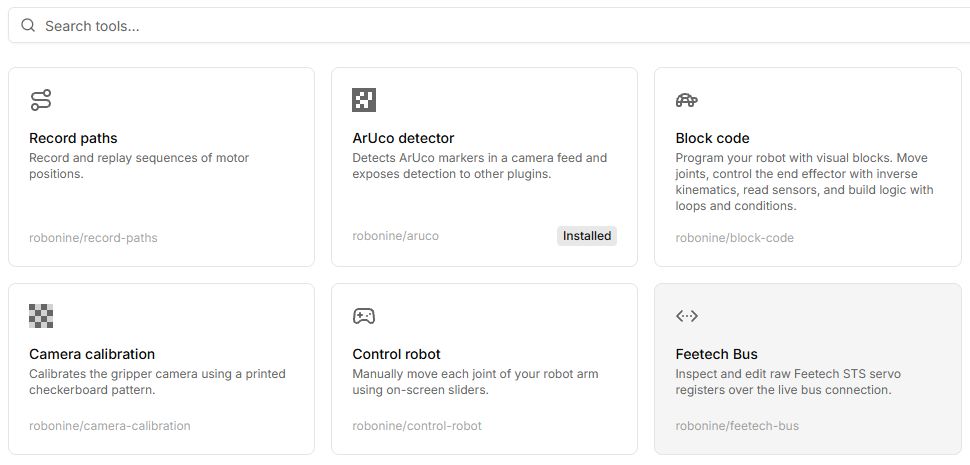
Encuentra el espacio adecuado para trayectorias, programación, calibración y visión.
| Quiero | Abrir |
|---|---|
| Guardar una secuencia de poses | Record paths |
| Programar con bloques | Block code |
| Ejecutar Python/C++ | ROS2 lab |
| Configurar motores | Catálogo |
| Cámara y marcadores | Camera calibration; ArUco detector |
| Grabar demostraciones | Policies |
Antes de ejecutar
Comprueba modelo, conexión y permisos. Empieza con simulación cuando esté disponible. Configurar registros o calibrar hardware no equivale a un ejemplo virtual.
Dependencias y plugins locales
Controles
Los nombres de controles de Lab corresponden a su interfaz en inglés; las explicaciones están en español.
| Botón o campo | Acción y resultado |
|---|---|
| Tools → búsqueda | Escribe parte del nombre, por ejemplo Control robot o Block code, y abre la tarjeta encontrada. |
| Install | Instala la dependencia solicitada y espera a que esté lista. |
| Connect robot | Conecta el modelo y rol necesarios. Para empezar, elige Virtual cuando la herramienta lo admita. |
| Run / Play / Start | Inician operaciones distintas: programa, trayectoria o modo. Comprueba el modo y localiza Stop antes. |
| Save / Export / Download | Guardan datos distintos. Comprueba que recibes el formato necesario: trayectoria, programa, perfil o episodio. |
Cada herramienta del catálogo de documentación tiene su tabla de botones y campos. No supongas que acciones con nombres parecidos funcionan igual en distintas herramientas.