Cuenta y acceso
Inicia sesión, comprueba el acceso y localiza el perfil y los robots guardados.
Iniciar sesión
- Abre Lab y pulsa Sign in / Log in.
- Introduce tu correo y solicita el enlace de acceso. Ábrelo en el navegador del ordenador donde trabajarás. Solicita otro si ha caducado.
- Utiliza Google o GitHub cuando aparezcan: su disponibilidad depende de la configuración del servidor.
Acceso al curso
Puede proceder de un grupo activo, un rol o una suscripción; también puede estar desactivada la restricción de pago. No tener suscripción personal no implica necesariamente falta de acceso. Si aparecen las tarifas, comprueba la cuenta y el grupo antes de comprar; consulta al profesor sobre el acceso de la organización.
Perfil
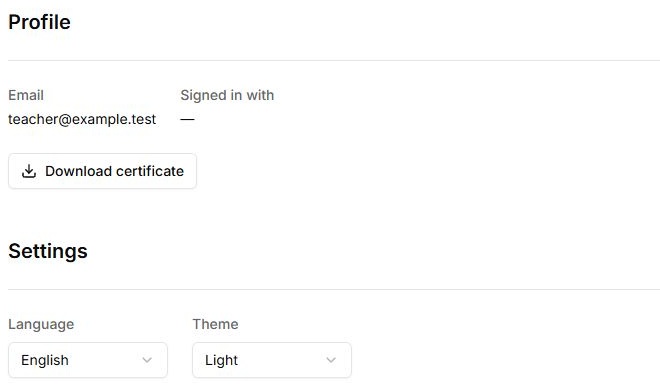
- Profile / Account muestra datos y ajustes.
- Language cambia la interfaz y el curso; Theme cambia el aspecto.
- Las notificaciones de curso y tareas se configuran aquí. Un recordatorio no sustituye comprobar los plazos en Homework.
- Los controles de suscripción dependen de la configuración de pagos y del estado de la suscripción. Comprueba el acceso existente antes de otra compra.
My robots
Cada registro guarda nombre, modelo y calibración en la cuenta. Importar y exportar ayuda a transferirlo; un cambio mecánico puede invalidar la calibración anterior. Consulta archivos y datos guardados.
La invitación no te llevó al grupo
Comprueba el correo en Profile y pide al profesor que lo compare con el registro del alumno. Abre el enlace en un navegador normal, no en el navegador integrado de una aplicación de mensajería.
Controles
Los nombres de controles de Lab corresponden a su interfaz en inglés; las explicaciones están en español.
| Botón o campo | Acción y resultado |
|---|---|
| Email; Signed in with | Muestran la cuenta actual y el método de acceso. Compara el correo con el que el profesor añadió al grupo. |
| Settings → Language | Selecciona un idioma. La interfaz cambia al elegirlo; no hace falta guardar por separado. Esta versión de Lab ofrece inglés y ruso. |
| Settings → Theme | Elige Light o Dark. Cambia la apariencia de Lab, no los datos del curso. |
| Course reminders / Homework reminders | Las casillas controlan los correos correspondientes. Los cambios se envían inmediatamente; mientras cargan los ajustes, están desactivadas. |
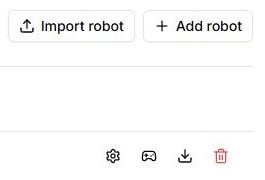
| My robots → añadir | Crea un perfil guardado con nombre y modelo. Después selecciona ese perfil al conectar para guardar en él la calibración. |
| Lápiz junto al nombre | Abre la edición del nombre. La marca confirma y la cruz cancela; renombrar no cambia modelo ni calibración mecánica. |
| Calibration; ver calibración de cámara | Abren los intervalos o los parámetros de cámara guardados del perfil. Tener un perfil no significa que esté calibrado. |
| Import / Export robot | Import lee el JSON del perfil; Export descarga la configuración seleccionada. Tras transferir, comprueba modelo, cámara y correspondencia con la mecánica real. |
| Allow remote control | Abre una sesión remota del robot seleccionado. Requiere una conexión adecuada; entrega el código solo al operador previsto. La persona junto al brazo debe mantener libre el espacio de trabajo. |
| Delete robot | Pide confirmar la eliminación del perfil guardado. Exporta antes la configuración necesaria; no es una orden de desconexión del brazo físico. |
| Download certificate | Aparece al cumplir los requisitos y descarga un PDF. Si falta, revisa los módulos necesarios y que hayas entrado con la misma cuenta. |
| Manage subscription | Abre el portal de pagos si hay una suscripción disponible. El acceso por grupo y la suscripción personal se muestran de forma distinta; comprueba el estado antes de comprar de nuevo. |
| Sign out | Cierra la sesión actual. Vuelve a entrar con el mismo correo para continuar con tu progreso guardado. |