Compte et accès
Connectez-vous, vérifiez vos droits et retrouvez profil et robots enregistrés.
Se connecter
- Ouvrez Lab et choisissez Sign in / Log in.
- Saisissez l’e-mail et demandez un lien. Ouvrez-le dans le navigateur de l’ordinateur utilisé ; redemandez-le s’il a expiré.
- Google et GitHub sont utilisables lorsque leurs boutons apparaissent ; cela dépend du serveur.
Accès au cours
L’accès peut venir d’un groupe actif, d’un rôle ou d’un abonnement. La restriction payante peut aussi être désactivée. L’absence d’abonnement personnel ne signifie donc pas forcément absence d’accès. Devant une page de tarifs, vérifiez compte et groupe avant d’acheter ; demandez à l’enseignant pour l’accès collectif.
Profil
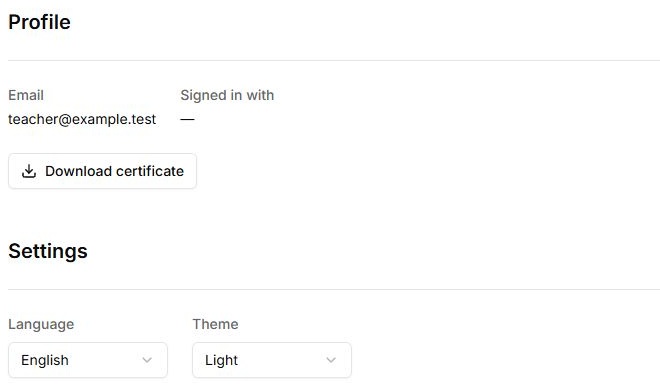
- Profile / Account contient identité et réglages.
- Language change interface et cours ; Theme change l’apparence.
- Les notifications de cours et devoirs se règlent ici. Un rappel ne remplace pas la vérification des échéances dans Homework.
- Les réglages d’abonnement dépendent des paiements et de l’abonnement existant. Vérifiez vos droits avant un nouvel achat.
My robots
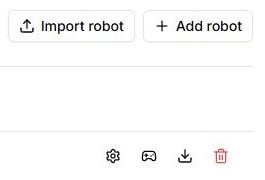
Un enregistrement associe nom, modèle et étalonnage au compte. Import/export permet le transfert ; une modification mécanique peut invalider l’ancien étalonnage. Voir fichiers et données.
Invitation sans accès au groupe
Vérifiez l’e-mail dans Profile et faites-le comparer au registre de l’enseignant. Utilisez un navigateur normal plutôt que celui intégré à une messagerie.
Commandes
Les libellés des commandes de Lab correspondent à son interface anglaise ; les explications sont en français.
| Bouton ou champ | Action et résultat |
|---|---|
| Email; Signed in with | Affichent compte actuel et méthode d’accès. Comparez l’adresse avec celle ajoutée par le professeur. |
| Settings → Language | Choisissez une langue. Le changement est immédiat, sans enregistrement séparé. Cette version de Lab propose anglais et russe. |
| Settings → Theme | Choisissez Light ou Dark. Cela change l’apparence, pas les données du cours. |
| Course reminders / Homework reminders | Les cases règlent les courriels correspondants. Les modifications sont envoyées immédiatement ; les cases restent indisponibles pendant le chargement. |
| My robots → ajouter | Crée un profil enregistré avec nom et modèle. Sélectionnez ensuite ce profil lors de la connexion pour y conserver la calibration. |
| Crayon à côté du nom | Ouvre l’édition du nom. La coche enregistre, la croix annule. Renommer ne modifie ni modèle ni calibration mécanique. |
| Calibration ; afficher la calibration caméra | Ouvre les plages ou les paramètres caméra enregistrés du profil. L’existence d’un profil ne prouve pas sa calibration. |
| Import / Export robot | Import lit le JSON du profil ; Export télécharge sa configuration. Après transfert, vérifiez modèle, données caméra et correspondance mécanique. |
| Allow remote control | Ouvre une session distante du robot choisi. Une connexion adaptée est nécessaire ; donnez le code uniquement à l’opérateur prévu. La personne près du bras doit maintenir l’espace libre. |
| Delete robot | Demande confirmation pour supprimer le profil. Exportez la configuration nécessaire avant ; ce n’est pas une commande de déconnexion physique. |
| Download certificate | Apparaît lorsque les conditions du cours sont remplies et télécharge un PDF. Sinon, vérifiez modules requis et compte identique. |
| Manage subscription | Ouvre la gestion des paiements si un abonnement est disponible. L’accès par classe et l’abonnement personnel s’affichent différemment ; vérifiez avant un nouvel achat. |
| Sign out | Déconnecte le compte actuel. Reconnectez la même adresse pour retrouver la progression. |