Connecter un robot
Choisissez le modèle et une connexion virtuelle, USB, Bluetooth ou distante.
Ouvrir la connexion
Sélectionnez Not connected dans le menu ou Connect robot dans l’exercice. Choisissez le robot enregistré ou le modèle exact. Ne réutilisez pas l’étalonnage d’un autre robot ressemblant.
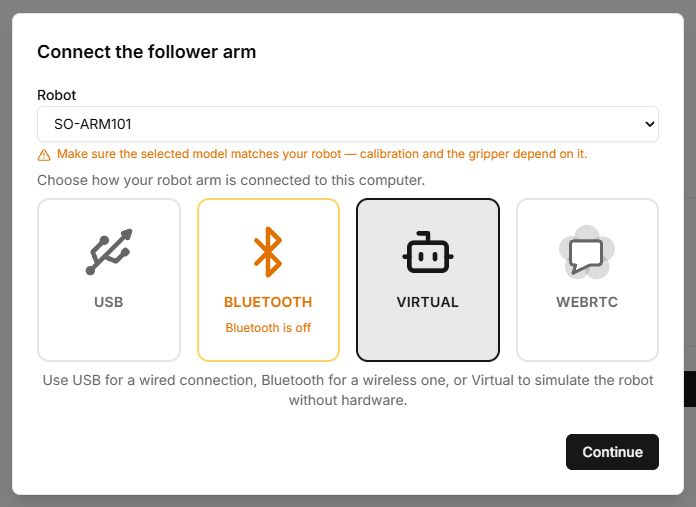
Robot virtuel
- Choisissez Virtual et continuez.
- Vérifiez l’indication de connexion virtuelle. Certains exercices affichent un panneau flottant d’articulations.
- Observez la 3D. Déplacement libre et commande par programme sont des modes différents ; le maintien activé peut empêcher le déplacement manuel.
USB
- Fixez le bras, vérifiez câblage et alimentation, puis connectez un câble USB de données.
- Choisissez USB puis Continue, sélectionnez le port de la carte et autorisez l’accès.
- Attendez la détection et lisez chaque ligne moteur, pas uniquement le port.
- Corrigez ID et messages avant de continuer. Soutenez le bras quand le maintien est relâché : il peut tomber.
| État | Vérification |
|---|---|
| OK | L’appareil répond ; la précision de l’étalonnage reste à vérifier. |
| Not connected | Alimentation, câble et ID absent. |
| Not configured | Attribution des ID avec Set motor IDs. |
| Sensor | Capteur détecté, à ne pas compter parmi les six moteurs. |
Bluetooth
Choisissez Bluetooth puis l’appareil. Il faut Web Bluetooth, un adaptateur actif, les permissions et un micrologiciel compatible. La présence de Bluetooth sur l’ordinateur ne garantit pas la compatibilité de la carte.
Bras physique distant
Le propriétaire ouvre My robots et Allow remote control. L’opérateur choisit WebRTC et saisit le code. Une personne près du bras supervise la sécurité. Terminez avec Stop session. Certains outils de maintenance nécessitent une connexion directe. Ce mode diffère de Presentation pour montrer un modèle.
Commandes
Les libellés des commandes de Lab correspondent à son interface anglaise ; les explications sont en français.
| Bouton ou champ | Action et résultat |
|---|---|
| Not connected / Connect robot | Ouvre l’assistant. Le titre précise bras suiveur ou maître ; vérifiez avant de choisir l’appareil. |
| Robot / Robot model | Choisissez un profil enregistré ou un modèle. Un simple modèle ne suffit pas aux outils exigeant un profil. |
| USB / Bluetooth / Virtual / WebRTC | Choisissez le transport. Les méthodes indisponibles sont indiquées comme non prises en charge ; commencez avec Virtual. |
| Continue au choix du transport | Démarre la connexion. Pour USB et Bluetooth, le navigateur demande séparément l’appareil. Le bouton exige d’avoir choisi le transport ou profil requis. |
| WebRTC → code | Saisissez le code à six caractères du propriétaire. Une connexion au compte est nécessaire ; un code de présentation ne convient pas ici. |
| Table ID / Via / Value / Status | Affiche les réponses. Vérifiez les moteurs attendus et chaque message. OK confirme une réponse, pas la vérification de la mécanique. |
| Back | Revient au choix du modèle et transport. À utiliser si bras ou profil sont incorrects. |
| Retry | Répète connexion et interrogation après résolution d’un problème d’alimentation, câble ou ID. |
| Control from phone | Affiche un QR après connexion pour contrôler au téléphone. Facultatif, inutile pour le contrôle habituel par curseurs. |
| Continue après interrogation | Termine l’assistant et ouvre l’espace de travail. Lisez les messages de configuration avant. |
| Connected → déconnecter | Ouvrez le menu et confirmez le bon bras. Soutenez le bras physique lors de la libération du maintien ; déconnecter dans le navigateur ne remplace pas la coupure prévue par le kit. |