Présentation partagée
Montrez un modèle, accordez des commandes et modifiez l’URDF ensemble.
Démarrer
- Ouvrez Presentation ; la session démarre avec l’écran enseignant.
- Partagez Copy link ou Show QR code.
- Choisissez le modèle et vérifiez un participant dans Class.
- Le crayon permet de déplacer la caméra, tourner les articulations et dessiner. Take back control reprend la main.
- Edit ouvre une copie URDF modifiable. Un droit de fichier distinct devient alors disponible pour le participant.
- Terminez avec End presentation et confirmez ; les participants voient la fin.
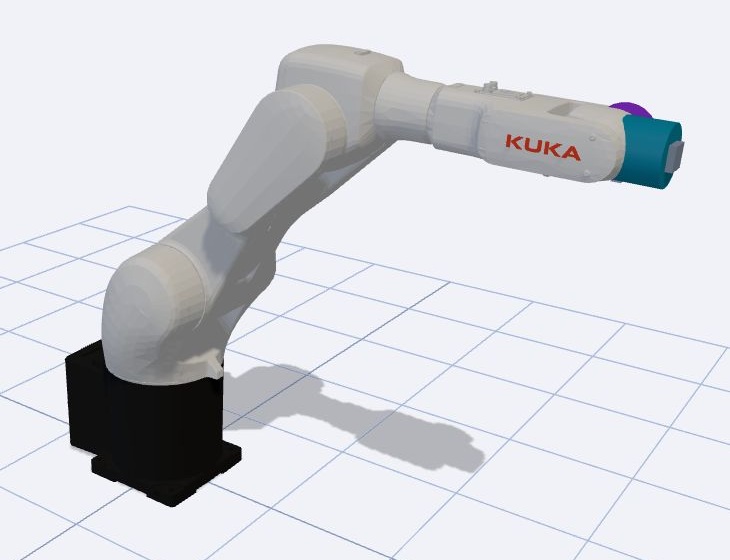
Préparer les ressources
Vérifiez modèle, fichiers URDF liés et lisibilité dans la salle. Conservez l’original avant expérimentation. Si un participant ne voit pas les changements, vérifiez session, réseau puis permissions.
Commandes
Les libellés des commandes de Lab correspondent à son interface anglaise ; les explications sont en français.
| Bouton ou champ | Action et résultat |
|---|---|
| Robot | Choisit le modèle montré à tous. C’est le modèle de présentation, pas la sélection d’une connexion physique. |
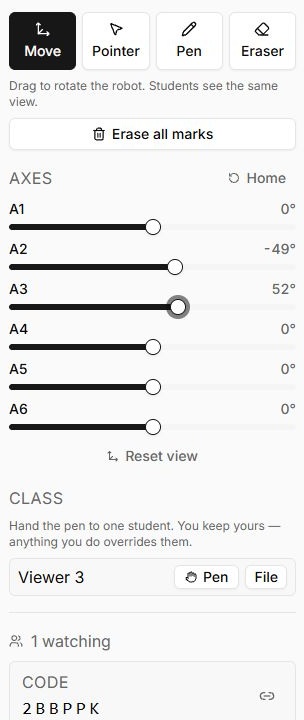
| Move | Faire glisser tourne la vue. Les participants en suivi voient les changements de caméra du professeur. |
| Pointer | Montre le pointeur au-dessus de la scène sans tracer de ligne permanente. |
| Pen; Colour; Width | Dessine sur la scène. Choisissez couleur et épaisseur ; les marques sont liées à l’écran. |
| Eraser / Erase all marks | Eraser efface des marques par clic ou glissement. Erase all marks efface tous les dessins. |
| Axes; Home | Les curseurs modifient la pose et Home la réinitialise. C’est distinct de la remise à zéro du point de vue. |
| Reset view | Rétablit la vue initiale sans remplacer choix du modèle ou édition URDF. |
| Hide panel / Panel | Masque ou rétablit les commandes pour libérer la scène. |
| Copy link / Show QR code | Copie le lien participant ou montre son QR. Le code peut aussi être saisi sur la page de connexion. |
| Class → Pen | Confie caméra, axes et dessin au participant choisi. Le professeur conserve la possibilité de contrôler. |
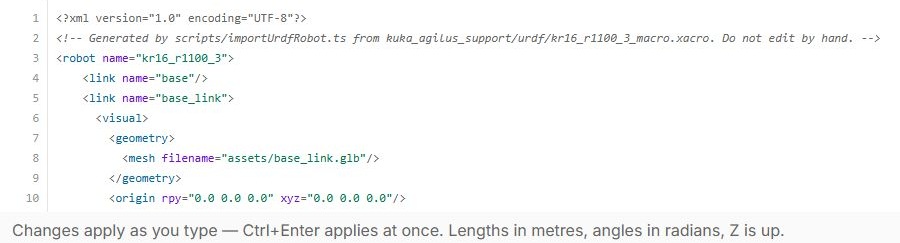
| Edit / Custom URDF | Ouvre la description modifiable. Les changements s’appliquent pendant la saisie ; Ctrl+Enter les applique immédiatement. Longueurs en mètres, angles en radians. |
| Class → File | Autorise aussi l’édition URDF. Disponible pour un modèle personnalisé modifiable ; accorde plus de droits que Pen. |
| Take back control | Retire le contrôle au participant, qui reste spectateur de la session. |
| Editor → Show joints | Affiche ou masque les repères d’articulations pour relier description et modèle. |
| Editor → Open | Remplace le texte par un fichier .urdf. Téléchargez auparavant la version actuelle si nécessaire. |
| Editor → Upload model | Ajoute des fichiers GLB, glTF, STL, DAE ou OBJ et insère un élément mesh avec son chemin au curseur. Placez d’abord le curseur dans le bon bloc geometry ; vérifiez structure URDF et scène. Buffers et textures associés sont ajoutés sans élément mesh propre. |
| Models → insérer le chemin / retirer | Insère le chemin au curseur ou retire la ressource de la session. Une géométrie dont l’URDF référence encore un fichier retiré ne se chargera pas. |
| Editor → Download | Enregistre la description actuelle localement. À utiliser avant remplacement du fichier ou retour au modèle initial. |
| Starter model / Close | Restaure la description initiale ou ferme l’éditeur. Sauvegardez les changements nécessaires avant réinitialisation. |
| Follow cursor / Read freely | Alterne suivi de la ligne d’un autre participant et défilement indépendant. |
| End presentation | Après confirmation, termine pour tous. Cancel maintient la session ; les élèves auront besoin d’un nouveau lien pour la suivante. |
