Gemeinsame Präsentation
Modell zeigen, Steuerung freigeben und gemeinsam URDF bearbeiten.
Starten
- Presentation öffnen. Die Sitzung startet mit dem Lehrkraft-Bildschirm.
- Copy link oder Show QR code teilen.
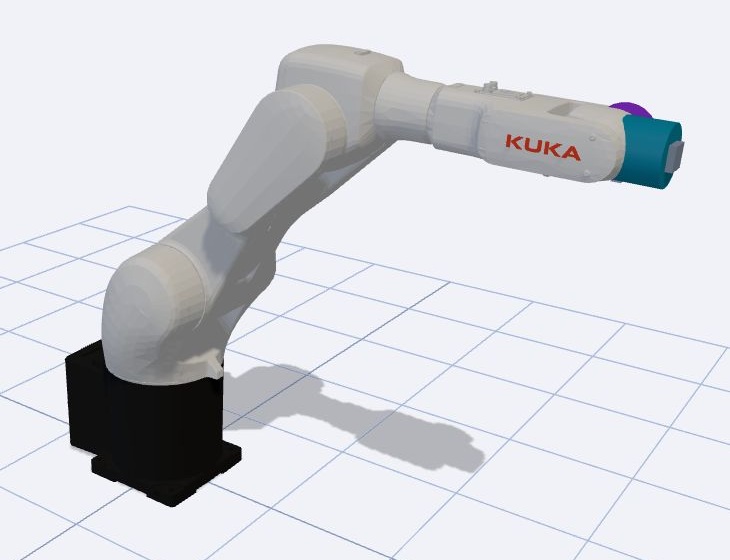
- Modell wählen und Teilnehmer unter Class prüfen.
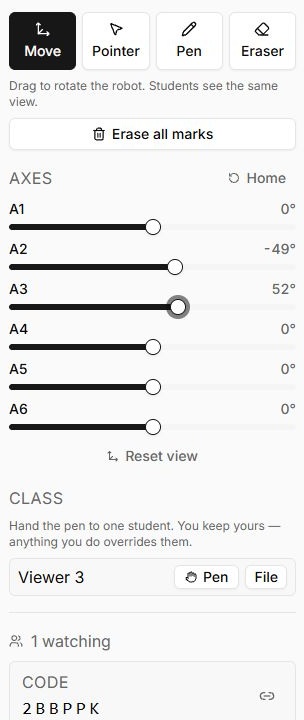
- Der Stift erlaubt Kamera-, Gelenk- und Zeichensteuerung. Take back control beendet die Freigabe.
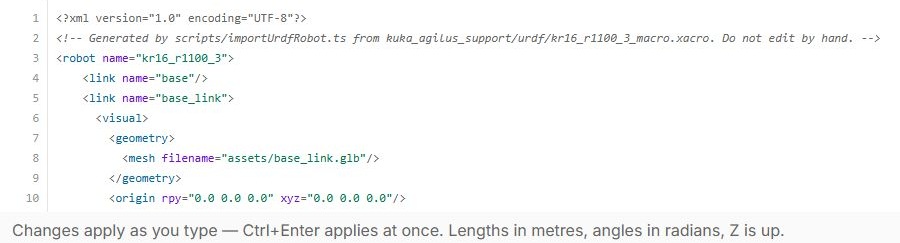
- Edit öffnet eine bearbeitbare URDF-Kopie. Danach ist ein separates Dateirecht für Teilnehmer verfügbar.
- Mit End presentation und Bestätigung beenden. Alle sehen die Abschlussmeldung.
Material vorbereiten
Modell, verknüpfte URDF-Ressourcen und Lesbarkeit im Raum prüfen. Originalbeschreibung vor Experimenten sichern. Bei fehlenden Änderungen Sitzung, Verbindung und Rechte prüfen.
Bedienelemente
Die Lab-Bezeichnungen entsprechen der englischen Oberfläche; die Erläuterungen sind auf Deutsch.
| Schaltfläche oder Feld | Aktion und Ergebnis |
|---|---|
| Robot | Wählt das gemeinsam gezeigte Modell, nicht eine physische Verbindung. |
| Move | Ziehen dreht die Ansicht. Folgende Zuschauer sehen Kamerabewegungen der Lehrkraft. |
| Pointer | Zeigt den Zeiger ohne bleibende Linie. |
| Pen; Colour; Width | Zeichnet über die Szene. Wähle Farbe und Breite; Markierungen sind am Bildschirm verankert. |
| Eraser / Erase all marks | Eraser entfernt einzelne Markierungen durch Klicken oder Ziehen. Erase all marks entfernt sämtliche Zeichnungen. |
| Axes; Home | Regler ändern die Pose, Home setzt sie zurück. Getrennt vom Zurücksetzen des Blickwinkels. |
| Reset view | Stellt ursprünglichen Kamerablick her, nicht Modellauswahl oder URDF-Bearbeitung. |
| Hide panel / Panel | Blendet Bedienelemente für mehr Szenenplatz aus oder ein. |
| Copy link / Show QR code | Kopiert Zuschauerlink oder zeigt QR. Sitzungscode kann auch manuell auf der Beitrittsseite eingegeben werden. |
| Class → Pen | Gibt Kamera, Achsen und Zeichnung an den ausgewählten Teilnehmer. Die Lehrkraft kann weiter steuern. |
| Edit / Custom URDF | Öffnet bearbeitbare Beschreibung. Änderungen gelten beim Tippen, Ctrl+Enter sofort. Längen in Metern, Winkel im Bogenmaß. |
| Class → File | Erlaubt zusätzlich URDF-Bearbeitung. Nur bei eigenem bearbeitbarem Modell, weitergehender als Pen. |
| Take back control | Beendet Teilnehmersteuerung. Der Teilnehmer bleibt Zuschauer. |
| Editor → Show joints | Zeigt oder verbirgt Gelenkmarkierungen zur Zuordnung von Beschreibung und Modell. |
| Editor → Open | Ersetzt Text durch .urdf-Datei. Sichere vorher benötigte aktuelle Version. |
| Editor → Upload model | Fügt GLB, glTF, STL, DAE oder OBJ zur Sitzung hinzu und setzt ein mesh-Element mit Pfad an den Cursor. Setze den Cursor vorher in den gewünschten geometry-Block und prüfe Struktur und Szene. Hilfsbuffer und Texturen erhalten kein eigenes mesh-Element. |
| Models → Pfad einfügen / entfernen | Fügt den Pfad am Cursor ein oder entfernt die Ressource. Verweist URDF noch auf entfernte Dateien, lädt die Geometrie nicht. |
| Editor → Download | Sichert aktuelle Beschreibung lokal. Vor Dateiersatz oder Rückkehr zum Ausgangsmodell verwenden. |
| Starter model / Close | Stellt Ausgangsbeschreibung her oder schließt Editor. Sichere Änderungen vor Zurücksetzen. |
| Follow cursor / Read freely | Wechselt zwischen fremder Cursorzeile folgen und eigenem Scrollen. |
| End presentation | Beendet nach Bestätigung für alle. Cancel erhält die Sitzung; Schüler brauchen für die nächste Vorführung einen neuen Link. |
