Aufgaben erstellen
Textantworten oder Modulabschlüsse einer ganzen Gruppe oder einzelnen Personen zuweisen.
Erstellen und veröffentlichen
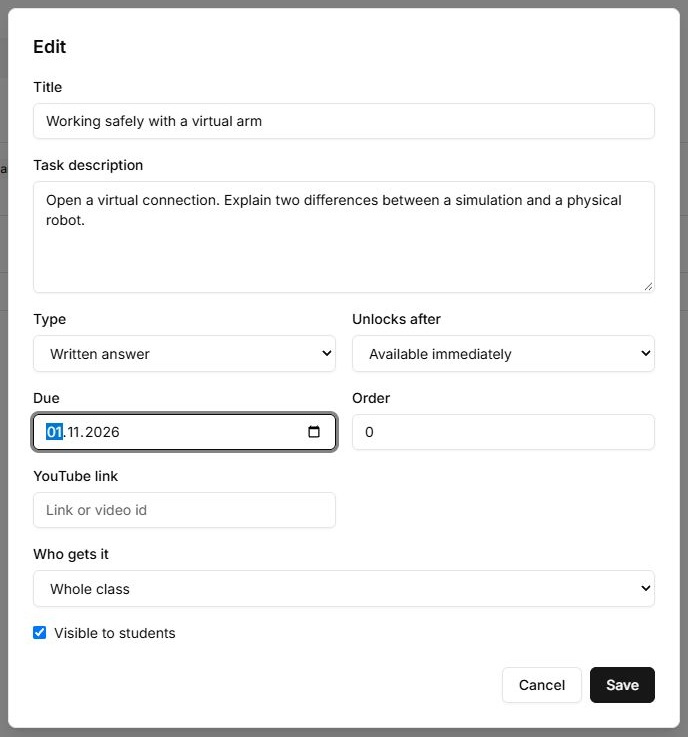
- Gruppe → Homework → New assignment öffnen.
- Titel und Beschreibung mit Handlung und erwarteter Abgabe formulieren.
- Textantwort oder Modulabschluss wählen; beim Modul das Ziel bestimmen.
- Bei Bedarf Voraussetzung, Frist, Reihenfolge und YouTube-Link setzen.
- Alle oder einzelne Lernende auswählen.
- Visible to students aktivieren, speichern und Sichtbarkeit beim Empfänger prüfen.
| Typ | Lernende | Prüfung |
|---|---|---|
| Text | Text und/oder YouTube-Link abgeben. | Unter Review annehmen oder zurückgeben. |
| Modul | Gewähltes Modul abschließen. | Modul- und Aufgabenstatus prüfen, keine Textabgabe. |
Bearbeiten und kopieren
Edit verwenden. Eine weitere aktive Gruppe ermöglicht Kopieren. Empfänger und Veröffentlichung im Ziel prüfen; Antworten werden nicht einfach mitübertragen.
Unsichtbare Aufgabe
Mitgliedschaft, Empfänger und Veröffentlichung prüfen. Gesperrte und fehlende Aufgaben unterscheiden sich. Der Hinweis nennt das erforderliche Modul.
Bedienelemente
Die Lab-Bezeichnungen entsprechen der englischen Oberfläche; die Erläuterungen sind auf Deutsch.
| Schaltfläche oder Feld | Aktion und Ergebnis |
|---|---|
| New assignment / Edit | Öffnet neue oder vorhandene Aufgabe der ausgewählten Klasse. |
| Title; Task description | Titel ist Pflicht. Beschreibe Ergebnis und Bewertungskriterium. Ohne Titel bleibt Save gesperrt. |
| Written answer / Complete a module | Wählt Bearbeitungsart. Schriftliche Antworten erlauben Text oder YouTube-Link. Wähle bei Modulaufgaben das Zielmodul. |
| Unlocks after | Bestimmt ein abgeschlossenes Voraussetzungsmodul. Available immediately verlangt keines. Getrennt vom Zielmodul der Aufgabe. |
| Due; Order | Due setzt Frist, Order Listenposition. Reihenfolge ändert keine Freigabebedingung. |
| YouTube link | Ergänzt ein Video zur Aufgabe. Unterstützten Link verwenden, keinen lokalen Dateipfad. |
| Who gets it | Wähle ganze Klasse oder einzelne Schüler. Markiere im zweiten Fall Namen und prüfe die Liste. |
| Visible to students | Veröffentlicht beim Speichern. Ohne Häkchen bleibt ein Entwurf; Empfängerauswahl allein veröffentlicht nicht. |
| Save / Cancel | Save sendet Änderungen und schließt bei Erfolg. Cancel schließt ohne aktuelle Eingabe zu speichern. |
| Copy to… | Erstellt in einer anderen verfügbaren aktiven Klasse. Prüfe dort Empfänger, Voraussetzung und Veröffentlichung. Antworten gehören nicht zur Kopie. |
| Delete | Löscht die Aufgabe. Für zeitweises Ausblenden ändere die Veröffentlichung in Edit. |