Créer des devoirs
Attribuez une réponse écrite ou un module à tous ou à certains élèves.
Créer et publier
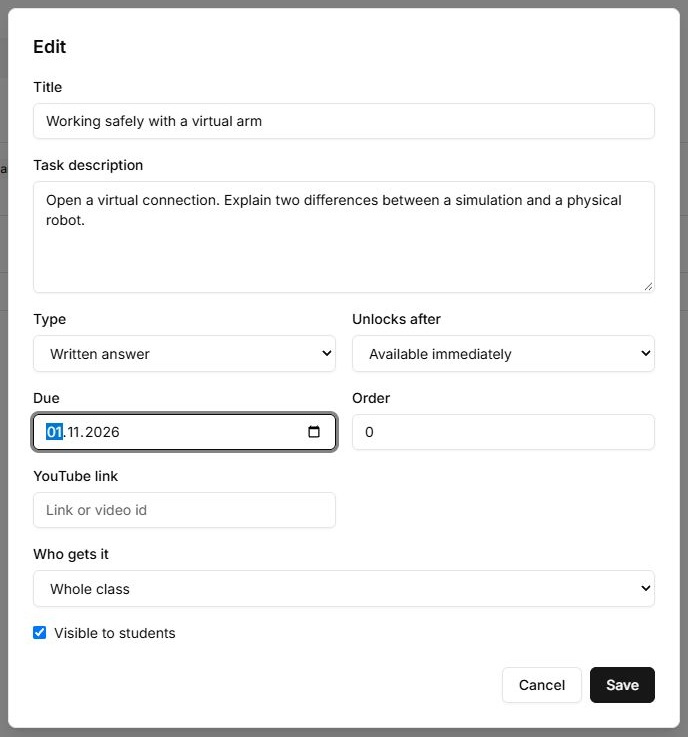
- Ouvrez groupe → Homework → New assignment.
- Saisissez titre et description : action et résultat attendu.
- Choisissez réponse écrite ou module ; dans ce cas, sélectionnez le module cible.
- Réglez si nécessaire prérequis, échéance, ordre et lien YouTube.
- Choisissez tout le groupe ou des élèves précis.
- Activez Visible to students, enregistrez et vérifiez côté destinataire.
| Type | Élève | Correction |
|---|---|---|
| Texte | Envoie texte et/ou lien YouTube. | Accepter ou renvoyer dans Review. |
| Module | Termine le module indiqué. | Vérifier module et devoir ; ce n’est pas une remise écrite. |
Modifier et copier
Utilisez Edit. Avec un autre groupe actif, vous pouvez copier le devoir. Vérifiez destinataires et publication dans la destination ; ne supposez pas que les réponses sont transférées.
Devoir invisible
Contrôlez appartenance, destinataires et publication. Un devoir verrouillé par un prérequis diffère d’un devoir absent. L’aide de l’élève indique le module nécessaire.
Commandes
Les libellés des commandes de Lab correspondent à son interface anglaise ; les explications sont en français.
| Bouton ou champ | Action et résultat |
|---|---|
| New assignment / Edit | Ouvre un devoir nouveau ou existant de la classe sélectionnée. |
| Title; Task description | Le titre est obligatoire. Décrivez résultat attendu et critères ; un titre vide bloque Save. |
| Written answer / Complete a module | Choisit la réalisation. Une réponse écrite accepte texte ou lien YouTube. Pour un module, sélectionnez le module cible. |
| Unlocks after | Définit un module préalable terminé. Available immediately n’en exige aucun. Ce champ est distinct du module cible du devoir. |
| Due; Order | Due définit l’échéance, Order la position dans la liste. Modifier l’ordre ne change pas la condition d’ouverture. |
| YouTube link | Ajoute une vidéo à la consigne. Utilisez un lien accepté, pas un chemin de fichier local. |
| Who gets it | Choisissez toute la classe ou certains élèves. Dans le second cas, cochez les noms et vérifiez la liste avant d’enregistrer. |
| Visible to students | Publie lors de l’enregistrement. Décoché conserve un brouillon ; choisir les destinataires ne publie pas à lui seul. |
| Save / Cancel | Save envoie les changements et ferme en cas de réussite. Cancel ferme sans conserver la saisie actuelle. |
| Copy to… | Crée le devoir dans une autre classe active disponible. Vérifiez destinataires, prérequis et publication dans la cible ; les réponses ne font pas partie de la copie. |
| Delete | Supprime le devoir choisi. Pour le masquer temporairement, modifiez plutôt sa case de publication dans Edit. |