创建作业
把文字答复或模块任务分配给全班或指定学生。
创建并发布
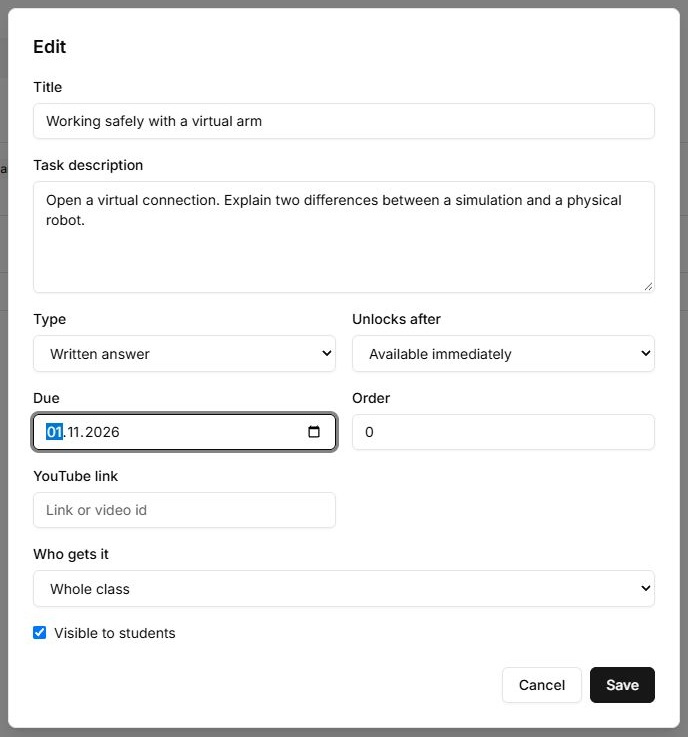
- 打开班级 → Homework → New assignment。
- 填写名称和说明,明确动作与提交结果。
- 选择文字回答或完成模块;后者需指定目标模块。
- 按需设置前置条件、期限、顺序和 YouTube 链接。
- 选择全班或部分学生。
- 启用 Visible to students,保存并检查接收者页面。
| 类型 | 学生操作 | 检查 |
|---|---|---|
| 文字 | 提交文本和/或 YouTube 链接。 | 在 Review 接受或退回。 |
| 模块 | 完成所选模块。 | 检查模块和作业状态,不是文字提交。 |
编辑与复制
点击 Edit。有另一有效班级时可复制过去。检查目标班级中的学生和发布状态,不要假设学生答案也会迁移。
学生看不到任务
核对成员身份、指定学生和发布。被前置条件锁定与任务不存在是不同情况;学生提示会显示所需模块。
操作控件
Lab 控件保留英文界面的实际名称,说明使用中文。
| 按钮或字段 | 操作与结果 |
|---|---|
| New assignment / Edit | 打开所选班级的新作业或已有作业。 |
| Title; Task description | 标题必填。说明预期结果和批阅标准,空标题禁用 Save。 |
| Written answer / Complete a module | 选择完成方式。书面答案可含文本或 YouTube 链接;模块任务需选择目标模块。 |
| Unlocks after | 设置先完成的模块。Available immediately 无前置模块要求,与任务目标模块不同。 |
| Due; Order | 分别设置截止时间和列表位置。排序不改变开放条件。 |
| YouTube link | 为任务说明加视频。使用支持的链接,不是电脑本地路径。 |
| Who gets it | 选择全班或指定学生。后者需勾选姓名并在保存前核对。 |
| Visible to students | 保存后发布。未勾选为草稿,仅选收件人不会自动发布。 |
| Save / Cancel | Save 发送修改,成功后关闭;Cancel 不保存当前输入。 |
| Copy to… | 在另一个可用的有效班级创建。核对目标班收件人、开放条件和发布;答案不属于副本。 |
| Delete | 删除作业。临时隐藏请在 Edit 取消发布。 |