Создание домашних заданий
Настройте тип, адресатов, условие открытия и видимость задания.
Создать и опубликовать
- Откройте группу → «Домашние задания» → «Новое задание».
- Заполните название и описание: что сделать и какой результат прислать.
- Выберите тип «Ответ текстом» или «Пройти модуль». Для модуля выберите целевой модуль.
- При необходимости задайте «Откроется после», срок, порядок и ссылку на YouTube.
- В «Кому выдать» выберите всю группу или отдельных учеников.
- Включите «Видно ученикам» и сохраните. Проверьте наличие задания у адресата.
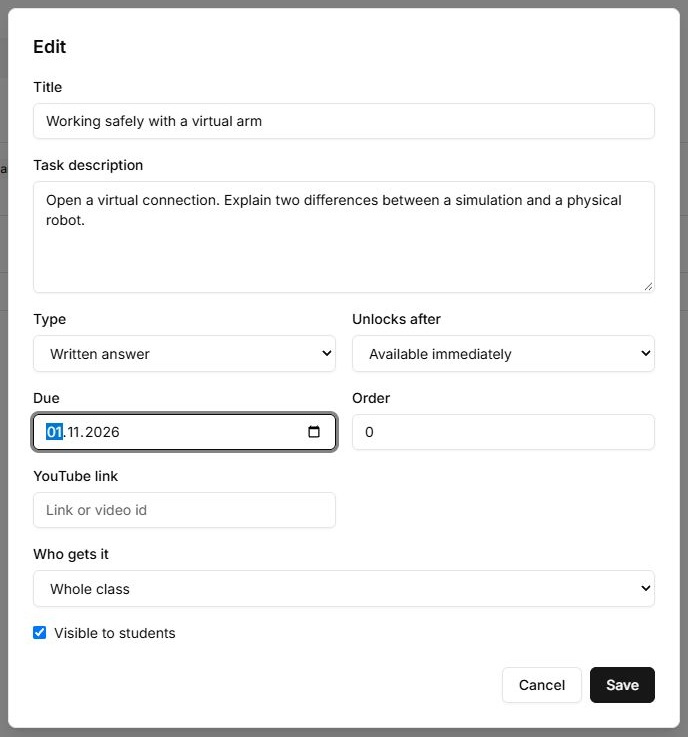
Два типа задания
| Тип | Что делает ученик | Как проверить |
|---|---|---|
| Ответ текстом | Отправляет текст и/или ссылку на YouTube. | Во вкладке «Проверка» принять либо вернуть. |
| Пройти модуль | Открывает указанный модуль и проходит его. | Проверить состояние модуля и задания. Это не текстовая сдача. |
Редактирование и копирование
Нажмите «Изменить» у задания. Если у вас есть другая действующая группа, доступно копирование задания в неё. После копирования проверьте адресатов и публикацию в целевой группе; не рассчитывайте на перенос ответов учеников.
Ученик не видит задание
Проверьте его участие в группе, выбранных адресатов и публикацию. Заблокированное условием задание и отсутствующее задание — разные случаи. Название обязательного модуля указано в подсказке ученику.
Элементы управления
| Кнопка или поле | Действие и результат |
|---|---|
| Новое задание / Изменить | Открывает форму нового или существующего задания в выбранной группе. |
| Название; Описание | Название обязательно. В описании укажите результат работы и критерий проверки; пустое название блокирует Сохранить. |
| Тип: Ответ текстом / Пройти модуль | Выбирает способ выполнения. Для текстового ответа ученик отправляет текст или YouTube-ссылку. Для модуля выберите целевой модуль курса. |
| Откроется после | Задаёт предварительно завершённый модуль. Вариант немедленного открытия не требует прохождения другого модуля. Это отдельное поле от целевого модуля задания. |
| Срок; Порядок | Срок задаёт дату выполнения, порядок — положение задания в списке. Изменение порядка не изменяет условие открытия. |
| YouTube | Добавляет видео к условию задания. Укажите поддерживаемую ссылку, а не путь к файлу на своём компьютере. |
| Кому выдать | Выберите всю группу или отдельных учеников. Во втором случае отметьте нужные имена; проверьте список перед сохранением. |
| Видно ученикам | Публикует задание после сохранения. Снятый флажок оставляет его черновиком; назначение адресатов само по себе не публикует задание. |
| Сохранить / Отмена | Сохранить отправляет изменения и закрывает форму при успехе. Отмена закрывает форму без сохранения текущего ввода. |
| Копировать | Создаёт задание в другой доступной действующей группе. В целевой группе проверьте адресатов, условие открытия и публикацию; ответы учеников не являются частью копии. |
| Удалить | Удаляет выбранное задание. Не используйте это действие для временного скрытия: измените флажок публикации через форму редактирования. |