課題を作成する
記述回答またはモジュール完了をクラス全体や個人に割り当てます。
作成と公開
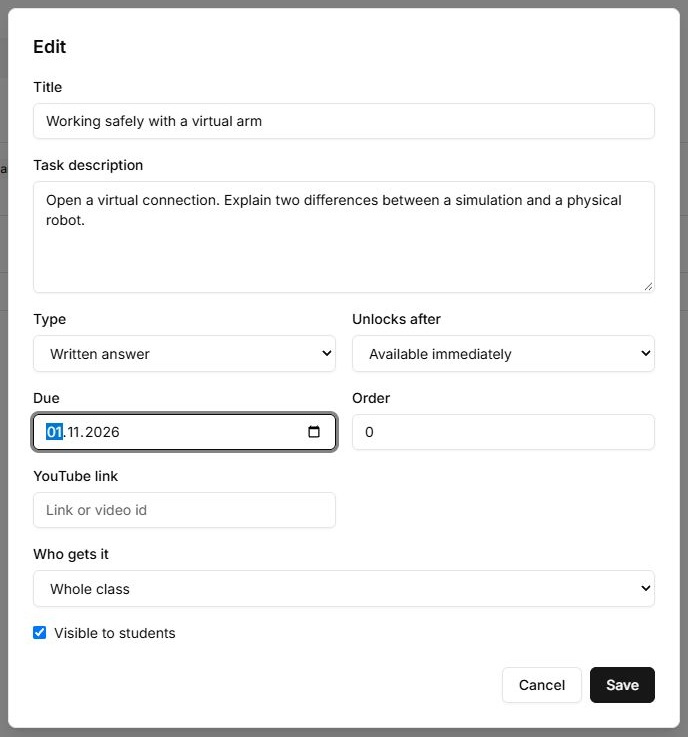
- クラス → Homework → New assignment。
- 行う作業と期待する結果が分かるタイトル・説明を入力します。
- 記述回答かモジュールを選び、後者では対象モジュールを指定します。
- 必要に応じて前提条件、期限、順序、YouTube を設定します。
- クラス全体または個別の対象者を選びます。
- Visible to students を有効にして保存し、対象者側で確認します。
| 種類 | 生徒 | 確認 |
|---|---|---|
| 記述 | テキストや YouTube を提出。 | Review で承認または差し戻し。 |
| モジュール | 指定モジュールを完了。 | モジュールと課題の状態を確認。 |
編集・複製
Edit で変更します。他の有効なクラスへコピーできますが、コピー先の対象者と公開を再確認してください。回答も転送されるとは考えないでください。
表示されない場合
参加者、対象者、公開を確認します。前提条件によるロックと課題がない状態は異なり、ロックの案内には必要なモジュールが示されます。
操作項目
Lab の項目名は英語画面の表記を残し、説明を日本語で記載しています。
| ボタン・入力欄 | 操作と結果 |
|---|---|
| New assignment / Edit | 選択クラスの新規または既存課題を開きます。 |
| Title; Task description | 題名必須です。成果と確認基準を書き、空題名ではSave無効です。 |
| Written answer / Complete a module | 方法を選びます。記述は文章かYouTubeリンク、モジュール課題は対象モジュールを指定します。 |
| Unlocks after | 事前に完了するモジュールです。Available immediatelyは前提なし。課題の対象モジュールとは別です。 |
| Due; Order | 締切と一覧順を指定します。順序は開放条件を変えません。 |
| YouTube link | 課題説明に動画を付けます。対応リンクを使いローカルパスは使いません。 |
| Who gets it | 全員か指定生徒を選びます。個別なら名前をチェックし保存前に確認します。 |
| Visible to students | 保存時に公開します。未選択は下書きで、宛先を選ぶだけでは公開しません。 |
| Save / Cancel | Saveは変更を送って成功時に閉じます。Cancelは現在入力を保存しません。 |
| Copy to… | 別の利用可能な有効クラスに作ります。宛先、開放条件、公開を確認します。回答はコピーしません。 |
| Delete | 課題削除です。一時的に隠すならEditで公開を外します。 |