共有プレゼンテーション
モデルを見せ、操作権を渡し、URDF を共同編集します。
開始と終了
- Presentation を開きます。教師画面を開くとセッションが始まります。
- Copy link または Show QR code で共有します。
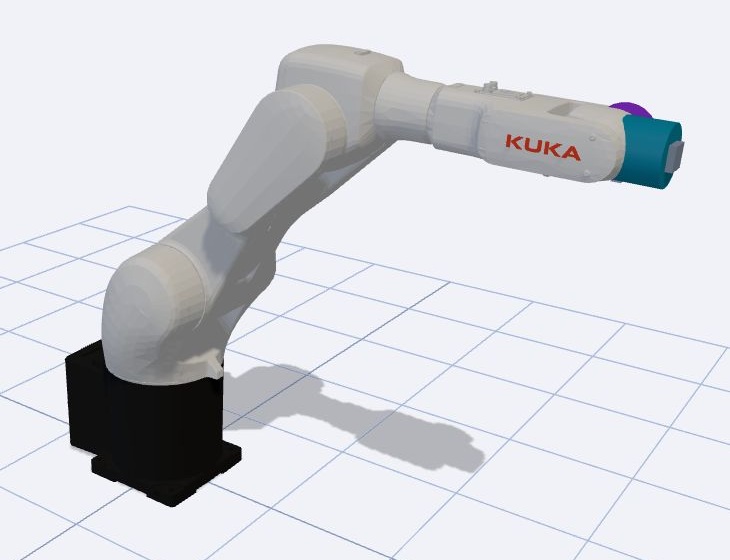
- モデルを選び、Class で参加者を確認します。
- 鉛筆アイコンでカメラ、関節、描画操作を許可します。Take back control で戻します。
- Edit で編集可能な URDF コピーを作成すると、別のファイル編集権限を渡せます。
- End presentation を押して確認すると終了し、参加者に通知されます。
準備
モデル、参照する URDF リソース、教室での読みやすさを確認し、元の記述を保存します。変更が見えない場合はセッション、ネットワーク、権限を確認します。
操作項目
Lab の項目名は英語画面の表記を残し、説明を日本語で記載しています。
| ボタン・入力欄 | 操作と結果 |
|---|---|
| Robot | 全員に示すモデルを選びます。実機接続の選択ではありません。 |
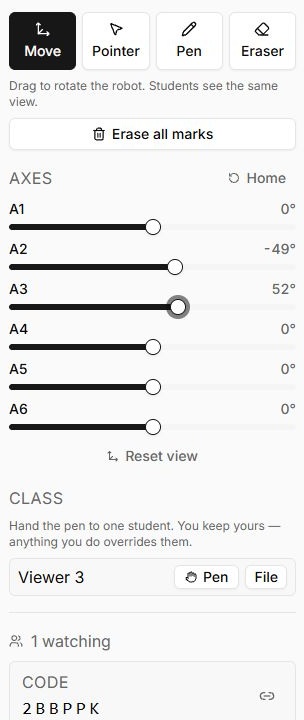
| Move | ドラッグで視点を回します。追従中の参加者にも教師のカメラ変化が見えます。 |
| Pointer | 残る線を描かずに指す位置を見せます。 |
| Pen; Colour; Width | シーン上に描きます。色と太さを選び、線は画面に固定されます。 |
| Eraser / Erase all marks | Eraserはクリックやドラッグで個別消去、Erase all marksは全消去です。 |
| Axes; Home | 関節で姿勢を変え、Homeで戻します。視点リセットとは別です。 |
| Reset view | 元のカメラ位置に戻します。モデル選択やURDF編集の代わりではありません。 |
| Hide panel / Panel | 操作部を隠す・戻すことでシーンを広げます。 |
| Copy link / Show QR code | 参加者リンクをコピーするかQRを出します。参加ページでコードを手入力することもできます。 |
| Class → Pen | 選択参加者にカメラ・軸・描画を渡します。教師も引き続き操作できます。 |
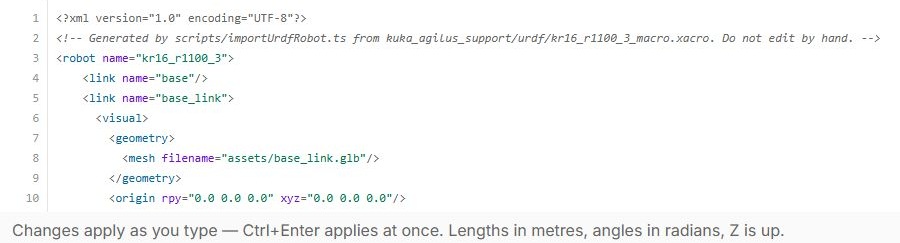
| Edit / Custom URDF | 編集可能な説明を開きます。入力時に適用し、Ctrl+Enterで即適用します。長さはメートル、角度はラジアンです。 |
| Class → File | URDF編集も許可します。自作の編集可能モデルで使え、Penより広い権限です。 |
| Take back control | 参加者の操作を終了し、閲覧者として残します。 |
| Editor → Show joints | 関節印を表示・非表示にして文章とモデルを照合します。 |
| Editor → Open | .urdfの内容で文章を置換します。必要な現状は先にダウンロードします。 |
| Editor → Upload model | GLB、glTF、STL、DAE、OBJを追加し、カーソル位置にパス付きmeshを挿入します。先に適切なgeometry内へカーソルを置き、構造と表示を確認します。付随バッファーやテクスチャには独立meshを挿入しません。 |
| Models → パス挿入 / 削除 | カーソルへパスを入れるかセッションの素材を削除します。削除素材をURDFが参照したままでは形状を読めません。 |
| Editor → Download | 現在の説明をローカル保存します。置換や初期化前に使います。 |
| Starter model / Close | 初期文章へ戻すかエディターを閉じます。初期化前に必要変更を保存します。 |
| Follow cursor / Read freely | 他参加者の行への追従と独立スクロールを切り替えます。 |
| End presentation | 確認後に全員のセッションを終了します。Cancelで維持し、次回は新しいリンクが必要です。 |
