Presentación compartida
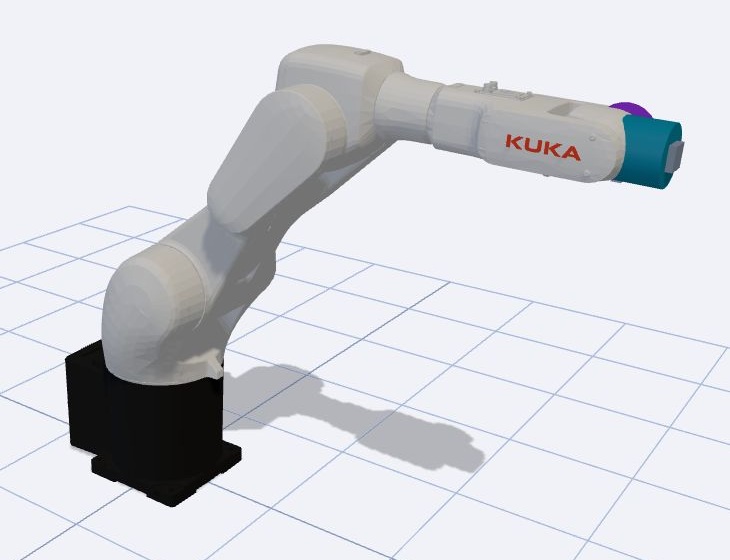
Muestra un modelo, concede controles y edita URDF con participantes.
Iniciar
- Abre Presentation. La sesión empieza al abrir la pantalla del profesor.
- Comparte Copy link o Show QR code.
- Elige el modelo y verifica que el participante aparece en Class.
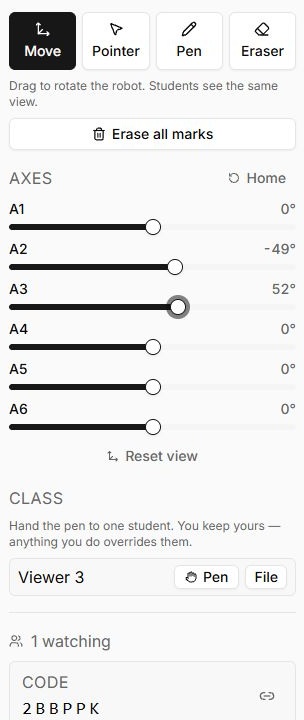
- El control de lápiz permite mover cámara, girar articulaciones y dibujar. Take back control finaliza su intervención.
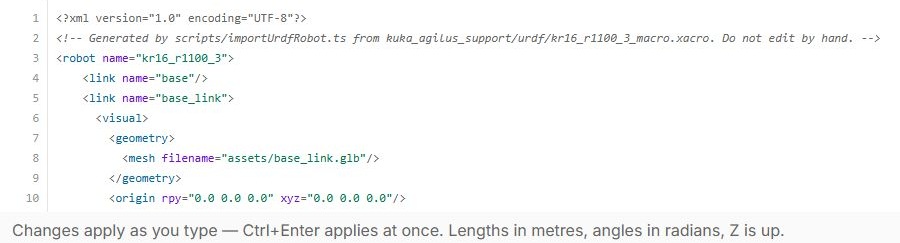
- Pulsa Edit para abrir una copia editable del URDF. Entonces aparece el permiso de archivo separado para el participante.
- Al terminar pulsa End presentation y confirma. Los participantes verán el aviso de finalización.
Preparar materiales
Comprueba modelo, recursos vinculados al URDF y legibilidad en la pantalla del aula. Guarda el original antes de experimentar. Si un alumno no ve cambios, revisa sesión y conexión, después permisos.
Controles
Los nombres de controles de Lab corresponden a su interfaz en inglés; las explicaciones están en español.
| Botón o campo | Acción y resultado |
|---|---|
| Robot | Elige el modelo demostrado. Los alumnos lo ven en la sesión compartida; no selecciona una conexión física. |
| Move | Arrastrar gira la vista. Los participantes en seguimiento ven los cambios de cámara del profesor. |
| Pointer | Muestra el puntero sobre la escena sin dibujar una línea permanente. |
| Pen; Colour; Width | Dibuja sobre la escena. Elige color y grosor; las marcas se fijan a la pantalla. |
| Eraser / Erase all marks | Eraser borra marcas individuales al pulsar o arrastrar. Erase all marks borra todos los dibujos. |
| Axes; Home | Los deslizadores cambian la postura y Home la restablece. Es independiente de restablecer el punto de vista. |
| Reset view | Restaura el ángulo inicial de cámara. No sustituye la selección de modelo ni la edición URDF. |
| Hide panel / Panel | Oculta o recupera controles para dejar más espacio a la escena. |
| Copy link / Show QR code | Copia el enlace del participante o muestra su QR. También se puede introducir el código manualmente en la página de acceso. |
| Class → Pen | Entrega cámara, ejes y dibujo al participante elegido. El profesor conserva el control de la demostración. |
| Edit / Custom URDF | Abre la descripción editable. Los cambios se aplican al escribir; Ctrl+Enter los aplica inmediatamente. Longitudes en metros y ángulos en radianes. |
| Class → File | Permite también editar URDF. Disponible con un modelo propio editable; concede más control que Pen. |
| Take back control | Retira el control al participante, que continúa como espectador. |
| Editor → Show joints | Muestra u oculta las marcas para relacionar articulaciones y descripción. |
| Editor → Open | Sustituye el texto por un archivo .urdf. Descarga antes la versión actual si la necesitas. |
| Editor → Upload model | Añade archivos GLB, glTF, STL, DAE u OBJ e inserta un elemento mesh con su ruta en el cursor. Coloca el cursor en el bloque geometry adecuado antes; comprueba el URDF y la escena. Los búferes y texturas auxiliares se cargan sin elemento mesh propio. |
| Models → insertar ruta / quitar | Inserta la ruta en el cursor o elimina el recurso de la sesión. Si URDF sigue refiriéndose al archivo eliminado, la geometría no cargará. |
| Editor → Download | Guarda la descripción actual localmente. Úsalo antes de reemplazar el archivo o restaurar el modelo inicial. |
| Starter model / Close | Restaura la descripción inicial o cierra el editor. Guarda los cambios necesarios antes de restablecer. |
| Follow cursor / Read freely | Alterna seguimiento de la línea de otro participante y desplazamiento independiente. |
| End presentation | Tras confirmar, termina la sesión para todos. Cancel la mantiene. Los alumnos necesitarán otro enlace para la próxima presentación. |
