Apresentação compartilhada
Mostre modelos, conceda controles e edite URDF em conjunto.
Iniciar
- Abra Presentation; a sessão começa ao abrir a tela do professor.
- Compartilhe Copy link ou Show QR code.
- Escolha modelo e confira participante em Class.
- O lápis permite câmera, juntas e desenho. Take back control retoma o comando.
- Edit cria uma cópia URDF editável; então fica disponível a permissão separada de arquivo para o participante.
- End presentation e confirmação encerram; participantes veem o aviso.
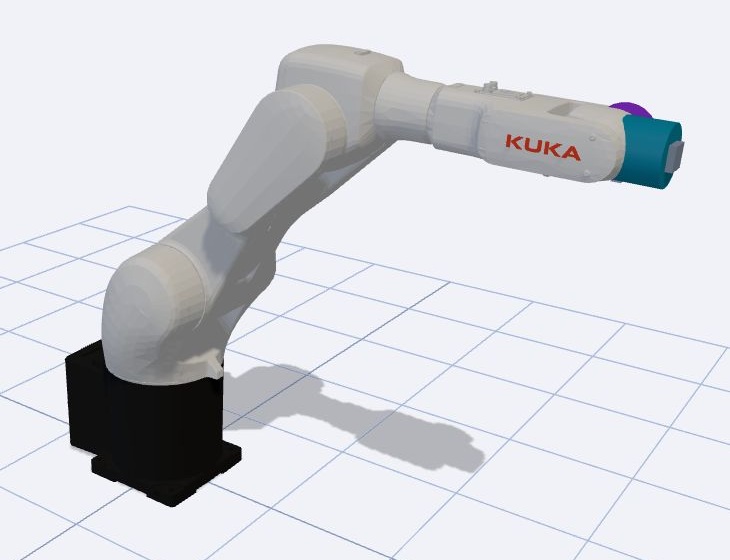
Preparação
Confira modelo, recursos URDF e legibilidade na sala. Salve a descrição original. Se alguém não vê mudanças, confira sessão, rede e permissões.
Controles
Os nomes dos controles do Lab correspondem à interface em inglês; as explicações estão em português.
| Botão ou campo | Ação e resultado |
|---|---|
| Robot | Escolhe o modelo compartilhado, não uma conexão física. |
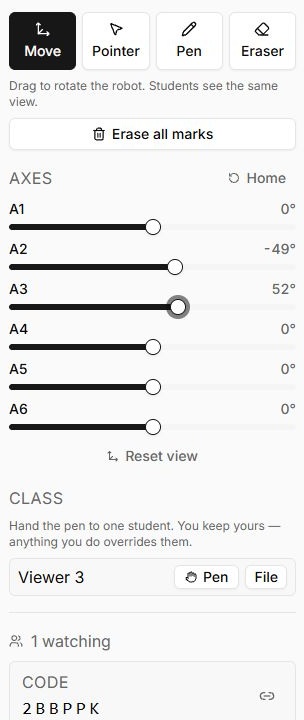
| Move | Arrastar gira a visão. Participantes em acompanhamento veem a câmera do professor. |
| Pointer | Mostra ponteiro sem linha permanente. |
| Pen; Colour; Width | Desenha sobre a cena. Escolha cor e espessura; marcas ficam ligadas à tela. |
| Eraser / Erase all marks | Eraser apaga marcas ao clicar ou arrastar. Erase all marks limpa todos os desenhos. |
| Axes; Home | Controles mudam pose e Home a restaura. Separado de restaurar visão. |
| Reset view | Restaura câmera inicial, não seleção de modelo ou edição URDF. |
| Hide panel / Panel | Oculta ou recupera controles para liberar espaço. |
| Copy link / Show QR code | Copia link de participante ou mostra QR. Código também pode ser digitado na página de entrada. |
| Class → Pen | Entrega câmera, eixos e desenho ao participante. Professor continua podendo controlar. |
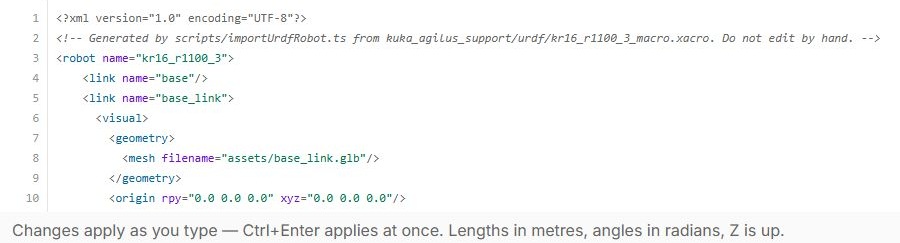
| Edit / Custom URDF | Abre descrição editável. Aplica ao digitar; Ctrl+Enter aplica imediatamente. Comprimentos em metros, ângulos em radianos. |
| Class → File | Permite também editar URDF. Disponível para modelo próprio editável; concede mais que Pen. |
| Take back control | Retira controle; participante continua espectador. |
| Editor → Show joints | Mostra ou oculta marcas das juntas para relacionar descrição e modelo. |
| Editor → Open | Substitui texto por arquivo .urdf. Baixe a versão atual antes se precisar. |
| Editor → Upload model | Adiciona GLB, glTF, STL, DAE ou OBJ e insere mesh com caminho no cursor. Coloque antes o cursor no bloco geometry correto; confira estrutura e cena. Buffers e texturas auxiliares não recebem mesh próprio. |
| Models → inserir caminho / remover | Insere no cursor ou remove recurso da sessão. Geometria não carrega se URDF ainda aponta para arquivo removido. |
| Editor → Download | Guarda descrição localmente. Use antes de substituir ou restaurar modelo inicial. |
| Starter model / Close | Restaura descrição inicial ou fecha editor. Guarde mudanças necessárias antes de restaurar. |
| Follow cursor / Read freely | Alterna seguir linha de outro participante e rolagem independente. |
| End presentation | Encerra para todos após confirmar. Cancel mantém sessão; alunos precisarão novo link na próxima. |
