Séances et vidéos
Publiez des ressources avec liens de réunion ou enregistrements.
Ajouter
- Ouvrez groupe → Lectures → New lecture.
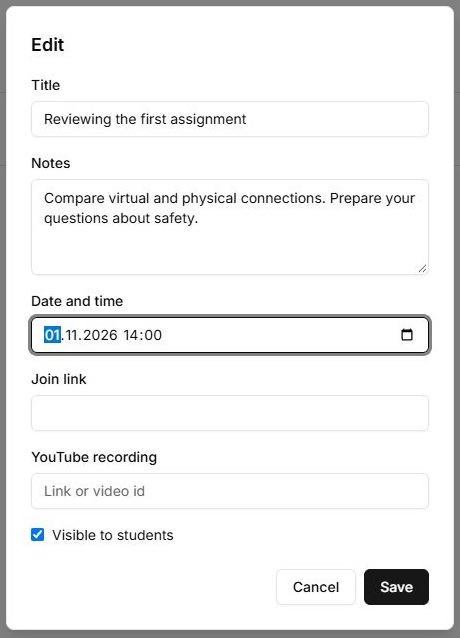
- Saisissez titre, contenu et, si besoin, date et heure.
- Ajoutez un lien de réunion externe et/ou vidéo YouTube.
- Activez Visible to students et enregistrez.
- Vérifiez dans Homework → Lectures d’un élève.
Avant la séance
Ouvrez le lien et vérifiez l’accès des participants. Lab stocke ressources et liens ; créer une fiche ne crée pas une salle externe et n’enregistre pas automatiquement la réunion. Précisez le fuseau horaire.
Commandes
Les libellés des commandes de Lab correspondent à son interface anglaise ; les explications sont en français.
| Bouton ou champ | Action et résultat |
|---|---|
| New lecture / Edit | Ouvre le formulaire du contenu de la classe choisie. |
| Title; Notes | Le titre est obligatoire. Décrivez sujet, préparation et participation. |
| Date and time | Définit l’horaire. Vérifiez l’affichage après enregistrement ; ce champ ne démarre pas automatiquement une diffusion. |
| Join link | Adresse externe ouverte par les élèves. Créer une entrée Lab ne crée pas une salle de visioconférence à cette adresse. |
| YouTube recording | Ajoute l’enregistrement après le cours. Vous pouvez le renseigner plus tard avec Edit. |
| Visible to students | Publie lors de l’enregistrement. Sans coche, le contenu reste un brouillon du professeur. |
| Save / Cancel | Save enregistre ; indisponible avec titre vide ou requête en cours. Cancel ferme sans enregistrer les changements actuels. |
| visible / draft | L’étiquette confirme l’état enregistré. Vérifiez-la après modification de la case. |
| Delete | Supprime immédiatement l’entrée de Lab. Pour masquer temporairement, décochez Visible to students puis enregistrez dans Edit. |