Premiers mouvements
Apprenez les commandes virtuelles et vérifiez de petits mouvements physiques.
Avant de bouger
- Identifiez le robot actif : Virtual, bras local ou session distante.
- Fixez la base et écartez personnes, câbles et objets de toute la zone.
- Repérez STOP et la coupure électrique ; une commande logicielle ne remplace pas une coupure accessible.
Pince virtuelle
En téléopération à la souris, faites glisser la cible de pince surlignée. Le bras calcule les angles par cinématique inverse. Shift pendant le glissement change la hauteur ; ce n’est pas une autorisation générale de mouvement.
| Action | Commande |
|---|---|
| Plan | WASD ou flèches ; direction selon la vue. |
| Monter/descendre | R / F. |
| Poignet | Q / E. |
| Pince | G / H ; vérifiez la légende. |
| Caméra | Bouton droit : rotation ; milieu : déplacement ; molette : zoom. |
Les raccourcis varient selon l’écran. Espace commande la pince en téléopération virtuelle ; un gestionnaire d’arrêt d’urgence actif peut l’utiliser pour STOP. Vérifiez légende et bouton visible avant chaque exercice.
Bras physique
Après étalonnage, utilisez Control robot pour un petit mouvement. Ne parcourez pas immédiatement toute la course. Surveillez le vrai bras et arrêtez en cas de mauvaise direction, résistance ou mouvement inattendu.
Après STOP
Lisez le message de verrouillage. Si une coupure/remise sous tension est demandée, dégagez la zone et soutenez le bras avant de suivre la procédure et reconnecter. Recharger la page ne réinitialise pas nécessairement les servos.
Commandes
Les libellés des commandes de Lab correspondent à son interface anglaise ; les explications sont en français.
| Bouton ou champ | Action et résultat |
|---|---|
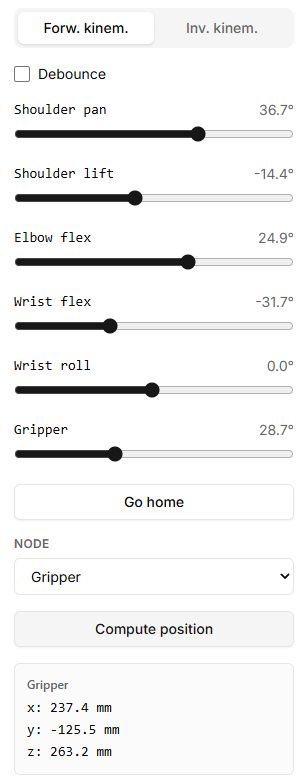
| Tools → Control robot | Connectez Virtual et ouvrez la cinématique directe. Déplacez légèrement un curseur et identifiez l’articulation. |
| Go home | Revient à la pose neutre. Avec du matériel, c’est un mouvement, pas un arrêt. |
| Open gripper / Close gripper au-dessus de la scène virtuelle | Maintenez le bouton. Relâcher arrête le changement d’ouverture ; ces boutons existent dans le mode virtuel pris en charge. |
| Repère orange | Faites-le glisser pour fixer une cible virtuelle. Shift change la hauteur pendant le glissement ; ce n’est pas une autorisation générale de mouvement. |
| Forw. kinem. / Inv. kinem. | Alternent articulations et cible X, Y, Z. Sélectionnez le segment et vérifiez les unités avant la saisie. |
| Stop / STOP de l’écran actuel | Vérifiez son effet dans le guide de l’outil. Il peut arrêter seulement programme ou lecture ; ne le remplacez pas par Go home. |