Erste Bewegungen
Virtuelle Steuerung lernen und kleine physische Bewegungen prüfen.
Vorher
- Aktiven Roboter erkennen: Virtual, lokaler Arm oder Fernsitzung.
- Basis befestigen und Personen, Kabel sowie Gegenstände aus dem gesamten Bewegungsraum entfernen.
- STOP und Stromabschaltung finden. Software ersetzt keine erreichbare Stromtrennung.
Virtueller Greifer
Bei Maus-Teleoperation das markierte Greiferziel ziehen. Der Arm berechnet die Gelenkwinkel über inverse Kinematik. Shift beim Ziehen ändert die Höhe und ist in diesem Modus keine allgemeine Bewegungsfreigabe.
| Aktion | Steuerung |
|---|---|
| Ebene | WASD oder Pfeile; Richtung abhängig von der Ansicht. |
| Auf/ab | R / F. |
| Handgelenk drehen | Q / E. |
| Greifer | G / H; Bildschirmlegende beachten. |
| Kamera | Rechte Taste: drehen; mittlere: verschieben; Rad: zoomen. |
Tastenkürzel hängen vom Bildschirm ab. Leertaste bedient in virtueller Teleoperation den Greifer; ein aktiver Notstopp-Handler kann sie für STOP verwenden. Vor jeder Übung Legende und sichtbaren STOP prüfen.
Physischer Arm
Nach korrekter Kalibrierung mit Control robot eine kleine Bewegung machen. Nicht sofort den ganzen Bereich abfahren. Den echten Arm beobachten und bei falscher Richtung, Blockade oder unerwartetem Verhalten stoppen.
Nach STOP
Sperrmeldung lesen. Falls Aus-/Einschalten gefordert wird, zuerst Bereich räumen und Arm abstützen, dann Ablauf befolgen und neu verbinden. Neuladen der Seite setzt Servozustände nicht unbedingt zurück.
Bedienelemente
Die Lab-Bezeichnungen entsprechen der englischen Oberfläche; die Erläuterungen sind auf Deutsch.
| Schaltfläche oder Feld | Aktion und Ergebnis |
|---|---|
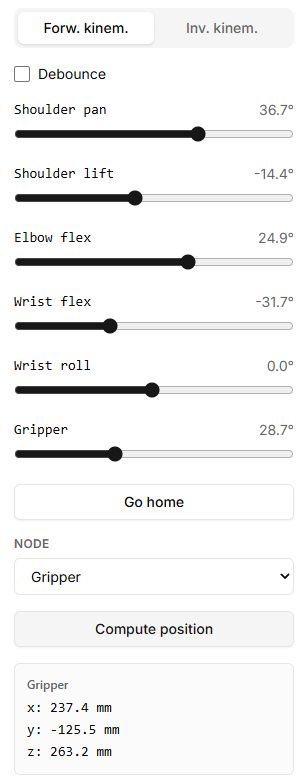
| Tools → Control robot | Verbinde Virtual und öffne Vorwärtskinematik. Bewege einen Regler wenig und prüfe das reagierende Gelenk. |
| Go home | Kehrt zur Neutralpose zurück. Physisch ist dies Bewegung, kein Stopp. |
| Open gripper / Close gripper über der virtuellen Szene | Halte die Taste. Loslassen beendet die Änderung der Öffnung. Diese Tasten sind im unterstützten virtuellen Szenenmodus verfügbar. |
| Orange Markierung | Ziehe sie als Ziel für den virtuellen Arm. Shift beim Ziehen ändert Höhe und ist keine allgemeine Bewegungsfreigabe. |
| Forw. kinem. / Inv. kinem. | Wechseln Gelenksteuerung und Ziel-X-Y-Z. Wähle Glied und prüfe Einheiten vor Koordinateneingabe. |
| Stop / STOP des aktuellen Bildschirms | Prüfe die Wirkung im jeweiligen Werkzeugartikel. Kann nur Programm oder Wiedergabe beenden; nicht durch Go home ersetzen. |