So funktioniert eine Lektion
Schritte bearbeiten, Ergebnisse prüfen und Fortschritt wiederfinden.
Aufbau
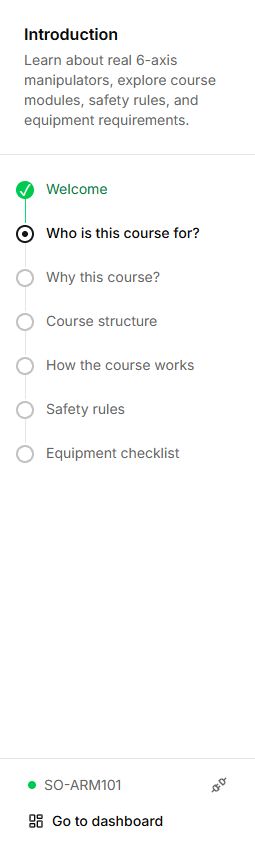
Links stehen die Schritte, rechts Inhalt und aktuelle Übung. Auf schmalen Bildschirmen kann die Liste einklappen. Go to dashboard führt zurück. Das Schrittfragment in der URL hilft beim Wiederfinden, gewährt aber keinen Zugang zu gesperrtem Inhalt.
Schritt abschließen
- Theorie kann mit einer Weiter-Schaltfläche enden.
- Eine Frage prüft die Antwort und kann Fehler erklären.
- Praxis prüft Übungsbedingungen oder fordert eine Beobachtungsbestätigung.
- Schriftliche Aufgaben werden separat in Homework geprüft.
Speichern und wiederholen
Fortschritt gehört zum Konto und wird mit dem Server synchronisiert. Auf einem anderen Rechner dieselbe E-Mail verwenden. Nach Netzunterbrechung Wiederverbindung abwarten und Dashboard prüfen. Start again erlaubt Wiederholung, löscht aber nicht zwingend die gesamte Historie.
Simulation und Hardware
Virtuelle Verbindung erfüllt die Roboteranforderung nur in unterstützten Übungen. Eine virtuelle Szene bestätigt keine physische Montage, Kalibrierung oder Bewegungsqualität.
Programmieren
Lektion und Programmeditor sind getrennte Ansichten. Block code für Blöcke, ROS2 lab für Python/C++ öffnen.
Bedienelemente
Die Lab-Bezeichnungen entsprechen der englischen Oberfläche; die Erläuterungen sind auf Deutsch.
| Schaltfläche oder Feld | Aktion und Ergebnis |
|---|---|
| Schrittliste | Öffnet aktuelle oder abgeschlossene Schritte. Noch nicht verfügbare Schritte sind gesperrt; Öffnen ist kein Abschluss. |
| Überschrift mit Pfeil auf schmalen Bildschirmen | Klappt Beschreibung ein oder aus. Ändert die Ansicht und geht nicht zum nächsten Schritt. |
| Antwortoption | Wähle eine Quizantwort. Die Reihenfolge kann variieren; orientiere dich am Text, nicht der Zeilennummer. |
| Check answer | Prüft die Auswahl. Ohne Auswahl gesperrt. Richtig erfüllt die Schrittbedingung; falsch zeigt eine Erklärung. |
| Try again | Setzt nach einer falschen Antwort die Auswahl zurück. Lies die Erklärung vor dem nächsten Versuch. |
| Continue / Abschluss der aktuellen Aufgabe | Erfülle zuerst die Übung. Name und Verfügbarkeit hängen vom Schritt ab; gesperrt bedeutet noch nicht erfüllte Bedingung. |
| Go to dashboard | Fragt vor Rückkehr zur Übersicht nach. Öffne die Lektion zum Fortsetzen; Rückkehr bedeutet keine angenommene Hausaufgabe. |
| Robot connected / Disconnect the robot | Zeigt Modell und trennt nach Bestätigung. Stoppe laufende Aktionen vor physischer Trennung. |
Beispiel: Modul öffnen, Antwort wählen, Check answer klicken, bei Bedarf korrigieren und Abschlussmarkierung prüfen. Danach Fortschritt auf der Startseite kontrollieren.