
Den Raum einrichten
Die Woche davor
Erledige das an den Rechnern, die die Klasse tatsächlich nutzt, angemeldet mit einem normalen Benutzerkonto, im Schulnetz.
- Öffne lab.robonine.com in Chrome auf einem Rechner im Raum. Prüfe, dass die Seite lädt und die 3D-Ansicht rendert.
- Verbinde an diesem Rechner einen Arm per USB. Dieser Schritt deckt blockierte Geräteberechtigungen und fehlende Treiber auf.
- Baue die Arme, oder wenigstens einen, und kalibriere ihn – Modul 3. Überlass Montage und Kalibrierung nicht der ersten Sitzung, es sei denn, die Montage ist die Sitzung.
- Führe Calibrate robot aus, damit die Software-Grenzen zu deiner Maschine passen.
- Exportiere den kalibrierten Roboter in eine JSON-Datei und lege sie dort ab, wo die Klasse herankommt. Siehe unten.
- Wenn du Arme remote teilen willst, teste eine Sitzung im Schulnetz zwischen zwei Rechnern.
- Arbeite die Module 0 bis 4 selbst komplett durch. Zwei Stunden – und sie verändern, wie du die ersten drei Sitzungen planst.
- Lege fest, wo die Netzschalter sind, und sag es der Klasse am ersten Tag.
Konten am Kurstag
Alle melden sich mit einem E-Mail-Link oder mit Google an. Rechne damit, dass das zehn Minuten der ersten Sitzung frisst: Die Links landen in privaten Postfächern, und manche öffnen den Link auf dem Handy statt auf dem Rechner vor ihnen.
Sag es ihnen klar: Öffne den Link auf dem Computer, an dem du arbeitest, in Chrome.
Einen Arm teilen
Es gibt zwei Mechanismen, und sie lösen verschiedene Probleme.
Physische Rotation mit geteilter Kalibrierung
Die einfachste Anordnung und die, die du standardmäßig wählen solltest.
- Kalibriere den Arm einmal, in irgendeinem Konto.
- Account → My robots → Export robot lädt eine JSON-Datei mit der Kalibrierung herunter.
- Gib allen Lernenden diese Datei. Jede Person importiert sie mit Import robot.
- Die Lernenden wechseln sich am physischen Arm ab. Das Lab aller kennt die Geometrie des Arms bereits, niemand verbringt also seine Zeit mit Neukalibrieren.
Während des Wartens arbeiten die Lernenden am selben Modul mit dem virtuellen Arm und wechseln nur für den praktischen Schritt zum echten.
Die Kalibrierung gehört zum Arm, nicht zum Rechner
Wer die Datei importiert und dann an einem anderen Computer arbeitet, hat die Kalibrierung weiterhin – sie liegt im Konto.
Remote-Sitzungen, immer nur eine Person am Steuer
Der Besitzer eines Arms kann die Steuerung über das Internet an eine andere Person übergeben: Account → My robots → Gamepad-Symbol → Allow remote control. Sein Bildschirm wird zu einem Sperrbildschirm mit einem sechsstelligen Einladungscode, der E-Mail-Adresse des Operators nach dem Verbinden und der Latenz. Stop session beendet sie.
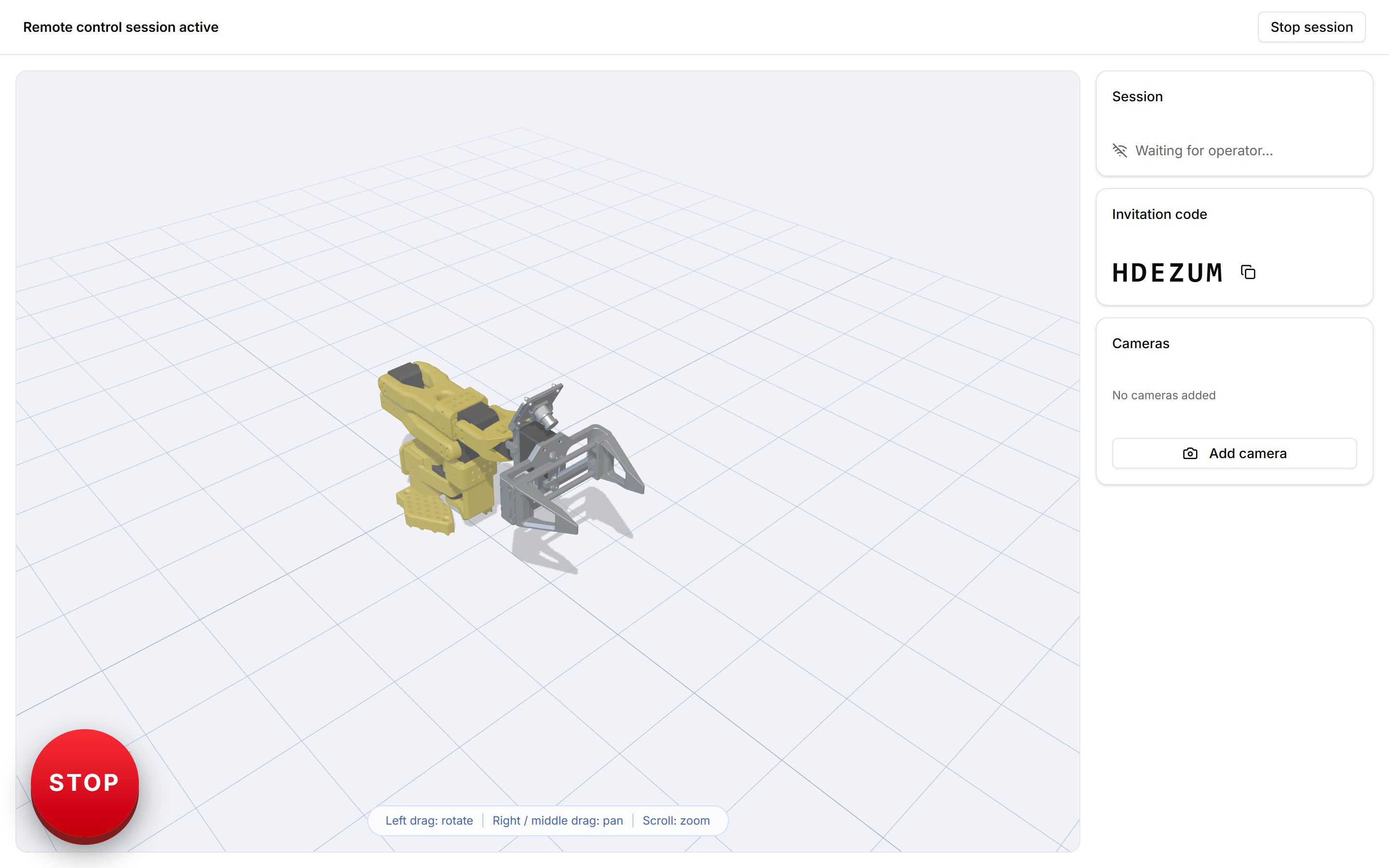
Nützlich für einen Vorführarm vorn im Raum, für eine Person, die von zu Hause arbeitet, oder für einen einzelnen Arm, der reihum von mehreren Tischen aus gesteuert wird.
Kenne die Grenzen, bevor du eine Stunde darauf aufbaust:
- Immer nur ein Operator. Ein zweiter wird abgewiesen.
- Der Code ändert sich nicht. Er wird aus dem Konto des Besitzers abgeleitet, ist also jedes Mal derselbe, und jeder, der ihn hat, kann sich verbinden, solange eine Sitzung offen ist. Starte Sitzungen nur, wenn du jemanden erwartest, und beende sie danach.
- Manche Werkzeuge verweigern die Fernsteuerung, weil sie direkt mit dem Bus sprechen.
- Sie braucht ein durchlässiges Netz – siehe Was eine Klasse braucht.
Der virtuelle Arm
Für eine Gruppe, die noch keine Hardware hat, oder für die Hälfte der Klasse, die gerade nicht an einem Arm sitzt: Wähle im Verbindungsdialog Virtual, und alles, was keinen physischen Bus braucht, funktioniert. Die Module 0, 1 und 7 sind vollständig virtuell; ebenso die Theorie- und Simulatorteile von 2, 4, 5, 8, 9 und 10.
Montage, Kalibrierung und das Schreibmodul brauchen die echte Maschine.
Eine Anordnung, die funktioniert
Für ein Zweierteam an einem Arm:
- Die fahrende Person hat Tastatur und Maus.
- Die beobachtende Person liest den Schritt vor, behält den Arbeitsbereich im Blick und hat eine Hand in der Nähe des Stroms.
- Wechselt an jeder Schrittgrenze, nicht am Ende des Moduls – sonst macht eine Person alles allein.
Die Schrittleiste macht den Wechsel natürlich: Es ist offensichtlich, wo ihr gerade seid.
