
Подготовка кабинета
За неделю до начала
Делайте это на тех машинах, на которых будет заниматься класс, под обычной учётной записью и в школьной сети.
- Открыть lab.robonine.com в Chrome на учебной машине. Убедиться, что страница грузится и 3D-вид рисуется.
- Подключить руку по USB на этой машине. Именно этот шаг выявляет запрет на доступ к устройствам и отсутствующие драйверы.
- Собрать руки — хотя бы одну — и откалибровать, модуль 3. Не оставляйте сборку и калибровку на первое занятие, если только сборка и не есть занятие.
- Запустить Calibrate robot, чтобы программные пределы совпали с вашей машиной.
- Экспортировать откалиброванного робота в файл JSON и положить туда, откуда его возьмёт класс. См. ниже.
- Если планируете делить руки удалённо, проверить сеанс в школьной сети между двумя машинами.
- Пройти модули с 0 по 4 самому, от начала до конца. Два часа, и это изменит то, как вы спланируете первые три занятия.
- Решить, где выключатели питания, и сказать это классу в первый день.
Аккаунты в день занятия
Каждый входит по ссылке из почты или через Google. Рассчитывайте, что на первом занятии это съест минут десять: письма приходят в личные ящики, а часть учеников откроет ссылку на телефоне, а не на машине перед собой.
Скажите прямо: открывать ссылку на том компьютере, за которым будете работать, в Chrome.
Как делить одну руку
Механизма два, и они решают разные задачи.
Физическая очередь с общей калибровкой
Самый простой вариант, и его стоит держать основным.
- Откалибруйте руку один раз, на любом аккаунте.
- Account → My robots → Export robot — скачается JSON с калибровкой.
- Раздайте файл всем ученикам. Каждый загружает его через Import robot.
- Ученики по очереди подходят к настоящей руке. Lab у каждого уже знает геометрию машины, так что никто не тратит свою очередь на калибровку.
Пока идёт очередь, остальные работают над тем же модулем на виртуальной руке и переключаются на настоящую только на шаг с железом.
Калибровка принадлежит руке, а не машине
Ученик, загрузивший файл и севший потом за другой компьютер, калибровку не потеряет — она в его аккаунте.
Удалённые сеансы, по одному водителю
Владелец руки может передать управление одному человеку через интернет: Account → My robots → иконка геймпада → Allow remote control. Его экран становится экраном блокировки с кодом приглашения из шести символов, почтой оператора после подключения и задержкой. Stop session завершает сеанс.
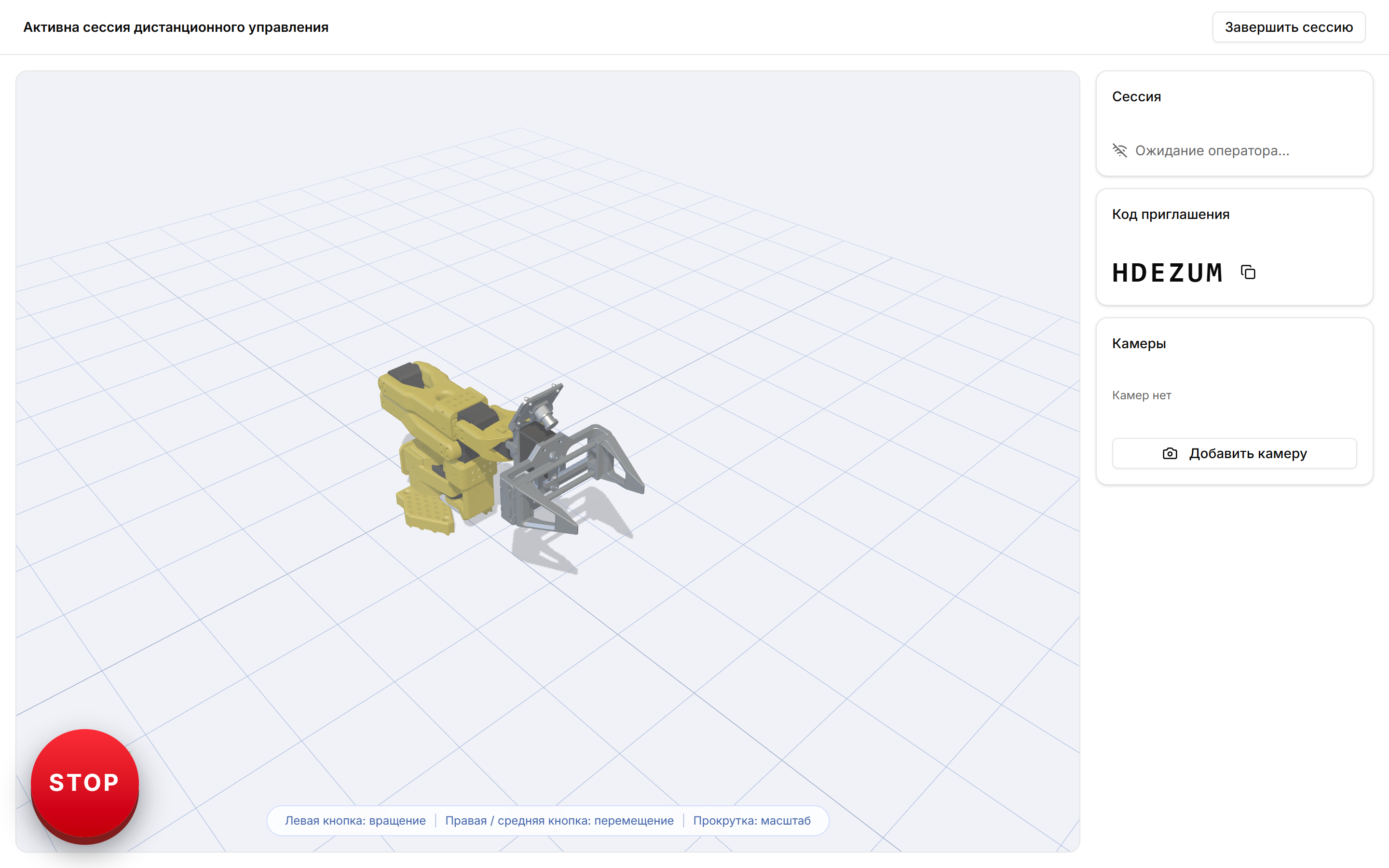
Полезно для демонстрационной руки у доски, для ученика, который занимается из дома, и для одной руки, которой по очереди управляют с нескольких мест.
Знайте ограничения, прежде чем строить на этом занятие:
- Один оператор за раз. Второму откажут.
- Код не меняется. Он выводится из аккаунта владельца, то есть один и тот же всегда, и подключиться может любой, у кого он есть, пока сеанс открыт. Запускайте сеанс, только когда кого-то ждёте, и завершайте после.
- Часть инструментов удалённое управление не принимает — они работают с шиной напрямую.
- Нужна свободная сеть — см. Что нужно классу.
Виртуальная рука
Для группы, у которой железа ещё нет, и для той половины класса, что не за рукой: выберите Virtual в диалоге подключения, и всё, чему не нужна физическая шина, работает. Модули 0, 1 и 7 виртуальны целиком; теория и работа в симуляторе в модулях 2, 4, 5, 8, 9 и 10 — тоже.
Сборке, калибровке и модулю с письмом нужна настоящая машина.
Рабочая расстановка
Для пары за одной рукой:
- У водителя клавиатура и мышь.
- Штурман читает шаг вслух, следит за рабочей зоной и держит руку рядом с питанием.
- Меняйтесь на каждой границе шага, а не в конце модуля, иначе всё сделает один.
Колонка шагов делает смену естественной: видно, где вы находитесь.
