Как устроен урок
Навигация по шагам, способы проверки и сохранение результата.
Экран урока
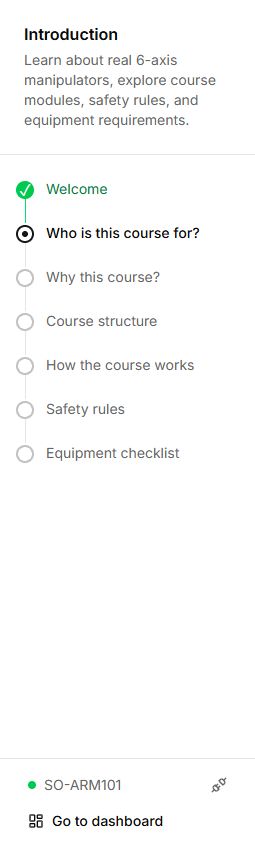
Слева находится список шагов, справа — текущий материал и упражнение. На узком экране список может сворачиваться. Для возврата к обзору используйте Go to dashboard. Номер шага в адресе помогает вернуться к нужному месту, но не выдаёт права на ещё недоступную работу.
Что завершает шаг
- Теоретический шаг может завершаться кнопкой продолжения.
- Контрольный вопрос проверяет выбранный ответ; неверный ответ может сопровождаться объяснением.
- Практический этап проверяет условия упражнения или просит подтвердить наблюдение.
- Домашняя работа с ответом проверяется преподавателем в отдельном разделе Homework.
Сохранение и повторение
Прогресс связан с аккаунтом и синхронизируется с сервером. Для смены компьютера войдите тем же адресом; после обрыва связи дождитесь восстановления и проверьте результат на дашборде. Start again позволяет вернуться к пройденному материалу, а не обязательно стирает всю историю.
Симуляция и оборудование
Требование «подключить робота» может удовлетворяться виртуальным подключением там, где упражнение это поддерживает. Наблюдение виртуальной сцены не подтверждает механическую сборку, калибровку физической руки или качество её движения.
Где писать программы
Обычная страница урока и редактор программы — разные экраны. Для блочной программы откройте Block code, для Python/C++ примеров — ROS2 lab.
Элементы управления
| Кнопка или поле | Действие и результат |
|---|---|
| Список шагов | Нажмите текущий или уже пройденный шаг для перехода. Ещё недоступные шаги заблокированы; открытие шага не означает его завершение. |
| Заголовок со стрелкой на узком экране | Разворачивает или скрывает описание урока. Это управление видом страницы, а не переход к следующему шагу. |
| Вариант ответа | В контрольном вопросе выберите вариант. Порядок ответов может меняться; ориентируйтесь на текст, а не номер строки. |
| Проверить ответ | Проверяет выбранный вариант. Пока ничего не выбрано, кнопка недоступна. Правильный ответ выполняет условие шага; неверный показывает объяснение. |
| Попробовать снова | После неверного ответа сбрасывает выбор для новой попытки. Прочитайте объяснение перед повторным ответом. |
| Продолжить / кнопка завершения текущего задания | Сначала выполните условие упражнения. Название и доступность кнопки зависят от шага; недоступная кнопка означает, что условие ещё не выполнено. |
| На главную | Открывает подтверждение выхода к обзору курса. Вернитесь в урок, чтобы продолжить; переход на главную не равен принятию домашней работы. |
| Подключённый робот / Отключить | Показывает модель и позволяет закрыть соединение через подтверждение. Перед отключением физической руки остановите выполняемую операцию. |
Пример проверки: откройте доступный модуль, выберите ответ, нажмите «Проверить ответ», исправьте ошибку при необходимости и убедитесь, что шаг отмечен выполненным. Затем проверьте прогресс на главной.