Como funciona uma lição
Navegue por etapas, confira resultados e acompanhe o progresso.
Tela da lição
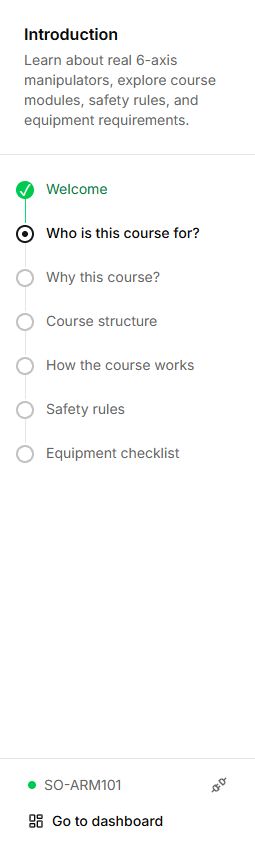
A lista fica à esquerda, material e exercício à direita. Em telas estreitas pode recolher. Go to dashboard volta ao resumo. O fragmento de etapa na URL facilita o retorno, mas não concede acesso a conteúdo restrito.
Concluir uma etapa
- Teoria pode terminar com continuar.
- Uma pergunta verifica a resposta e pode explicar o erro.
- Prática verifica condições ou pede confirmação de observação.
- Resposta escrita é revisada separadamente em Homework.
Salvar e repetir
Progresso pertence à conta e sincroniza com o servidor. Use o mesmo e-mail em outro computador. Após queda de rede, espere recuperar e confira o painel. Start again permite rever, mas não necessariamente apaga todo o histórico.
Simulação e hardware
Conexão virtual atende ao requisito de robô onde o exercício permite. Observar a cena não verifica montagem, calibração nem qualidade física.
Programar
Lição e editor são telas distintas. Abra Block code para blocos ou ROS2 lab para Python/C++.
Controles
Os nomes dos controles do Lab correspondem à interface em inglês; as explicações estão em português.
| Botão ou campo | Ação e resultado |
|---|---|
| Lista de passos | Abre atual ou concluído. Passos indisponíveis ficam bloqueados; abrir não conclui. |
| Título com seta em tela estreita | Expande ou oculta a descrição. Muda visualização, não avança o passo. |
| Opção de resposta | Selecione no questionário. A ordem pode mudar; siga o texto, não o número da linha. |
| Check answer | Verifica a escolha. Bloqueado sem seleção. Resposta correta cumpre a condição; incorreta mostra explicação. |
| Try again | Limpa a escolha após erro. Leia a explicação antes de repetir. |
| Continue / conclusão da tarefa | Cumpra a condição primeiro. Nome e disponibilidade variam por passo; bloqueado indica condição ainda não cumprida. |
| Go to dashboard | Pede confirmação para voltar ao resumo. Reabra a lição para continuar; voltar não significa tarefa aceita. |
| Robot connected / Disconnect the robot | Mostra modelo e fecha conexão após confirmação. Pare operações antes de desconectar hardware. |
Exemplo: abra módulo disponível, escolha resposta, clique Check answer, corrija se preciso e confirme o passo concluído. Depois confira o progresso no início.